۱۳۹۸ اسفند ۲۰, سه‌شنبه

علت ریزش فالوور های اینستاگرام چیست


به تازگی در اینستاگرام  مشکلی ایجاد شده است که گویا دنبال کنندگان برخی پیج ها به طور خودکار حذف شده اند که در پی این اتفاق کاهش فالوور شدید پیج همراه است. در این مقاله میخواهیم به بررسی این موضوع بپردازیم با ما همراه باشید.
اینستاگرام یکی از محبوب‌ترین شبکه‌های اجتماعی این روزها است و افراد زیادی در سراسر جهان (و به‌خصوص ایران) از آن استفاده می‌کنند. تمایل به دیده‌شدن باعث می‌شود که برخی از کاربرهای این شبکه‌ی اجتماعی دست به اقدامات نادرستی نظیر جذب فالوور فیک بزنند و از آن طریق، تعداد فالوورهای خود را به‌همراه تعداد لایک‌ها و کامنت‌های پست‌هایشان، افزایش دهند.
این شبکه‌ی اجتماعی به‌تازگی اطلاعیه‌ی مهمی را در این رابطه منتشر کرده است. Instagram اعلام کرده که قصد دارد با اپلیکیشن‌های مخصوصی که مردم برای گذاشتن کامنت‌ های فیک در پست‌ها یا فالو و سپس آنفالو کردن دیگران به‌منظور افزایش تعداد فالوورهای خود از آن‌ها استفاده می‌کنند، به مبارزه بپردازد.
این شرکت طی اطلاعیه‌ای در وبلاگ رسمی خود اعلام کرده است که کاربران باید این اپلیکیشن‌های غیرقابل‌اعتماد را که با قوانین اینستاگرام در تضاد هستند، کنار بگذارند؛ در همین‌ راستا، این شبکه‌ی اجتماعی برای چنین افرادی، یک هشدار برای تغییر رمز عبور حساب خود به‌منظور قطع ارتباط با اپلیکیشن‌های افزایش فالوور، می‌فرستد.
اینستاگرام می‌گوید استفاده از چنین اپلیکیشن‌هایی ممکن است تجربه‌ی کار با این شبکه‌ی اجتماعی را برای برخی افراد، تحت تاثیر قرار دهد؛ اینستاگرام صراحتا اشاره می‌کند که اکانت‌های دارای فالوور فیک ممکن است از برخی ویژگی‌های این شبکه‌ی اجتماعی، محروم شوند.
اینستاگرام امیدوار است که کاربران، نام کاربری و رمز عبور اکانت خود را به هیچ‌وجه در اختیار شرکت‌های شخص ثالث قرار ندهند تا خطر هک شدن و از دست رفتن اطلاعات‌شان، آن‌ها را تهدید نکند. بنابراین اگر طی این چند روز شاهد افت تعداد فالوورها در برخی پیج‌های اینستاگرامی شده‌اید، بدانید که آن پیج از فالوورهای فیک استفاده می‌کرده است.

رویکرد جدید اینستاگرام برای مقابله با حساب‌های کاربری دارای فالوور فیک، در اصل از کمپین‌های آنلاین اخیر برای مقابله با نشر اطلاعات غلط از طریق این شبکه‌ی اجتماعی و فیسبوک نشات می‌گیرد.؛ جایی که برخی افراد با سوءاستفاده از فضای این شبکه‌های اجتماعی، روی افکار عمومی تاثیر می‌گذارند؛ موضوعی که مستقیما روی اتفاقات مهمی مثل انتخابات آمریکا، اثرگذار است
فیسبوک گفته است که اکثر این حساب‌های کاربری، در حقیقت حساب‌های فیک هستند؛ این شبکه‌ی اجتماعی در همین راستا، بیش از ۱.۵ میلیارد حساب کاربری را حذف کرده است. قطعا جلوگیری از فعالیت اپلیکیشن‌های شخص ثالث که به منظور افزایش فالوور اکانت‌ها، با آن‌ها همگام‌سازی می‌شوند، می‌تواند از چنین اتفاقاتی تا حد زیادی پیشگیری کند.


فالوور فیک چیست؟
کاربران جعلی برای افزایش فالوورهای سایر کاربران اینستاگرام مورد استفاده قرار می گیرند.
در اصل آنها با استفاده از حسابهای جعلی که در اینستاگرام ساخته اند، پیج اینستاگرام شما را دنبال می کنند و هزار فالوور فیک به تعداد دنبال کنندگان صفحه شما اضافه می کنند.
در کل تفاوت اصلی بین فالوور واقعی و فالوور فیک در اینستاگرام، میزان فعالیت آنها در این شبکه اجتماعی می باشد. اما هر دو واقعا کاربر اینستاگرام هستند.
اکانت‌های دارای فالوور فیک ممکن است از برخی ویژگی‌های اینستاگرام، محروم شوند
اینستاگرام از سال ۲۰۱۴ به بعد، حذف کردن اکانت‌های فیک را آغاز کرده، اما این نخستین باری است که این شرکت، حذف کردن لایک‌های فیک را از پست‌ها، به‌صورت عمومی رسانه‌ای می‌کند. اینستاگرام می‌گوید که موفق به ساخت ابزار مخصوصی مبتنی بر یادگیری ماشینی شده است که با بهره‌گیری از آن، حساب‌هایی را که از اپلیکیشن‌های شخص ثالث برای افزایش فالوور، لایک و کامنت استفاده می‌کنند، شناسایی می‌کند.
برخی از محبوب‌ترین اپلیکیشن‌های افزایش فالوور نظیر Instagress و Social Growth از مدتی پیش غیرفعال شده‌اند، اما اپلیکیشن‌های دیگری مثل InstarocketProX  ،Archie  و Boostio هنوز هم به فعالیت خود ادامه می‌دهند و بسته به سرویس‌هایشان، به‌صورت ماهانه ۱۰ تا ۴۵ دلار از کاربرانشان پول دریافت می‌کنند. چنین اپلیکیشن‌هایی بارها مدعی شده‌اند که قوانین اینستاگرام را نقض نمی‌کنند، اما واضح است که این موضوع حقیقت ندارد.
نشریه‌ی نیویورک تایمز اوایل سال ۲۰۱۸ در گزارشی اعلام کرد که بسیاری از سلبریتی‌های شناخته‌شده برای اکانت‌های توییتر خود از شرکتی به‌ نام Devumi فالوور فیک خریداری می‌کردند، اما در نهایت از این کار دست برداشتند.

به‌طور معمول، کاربران برای استفاده از اپلیکیشن‌های شخص ثالث افزایش فالوور، لازم است نام کاربری و رمز عبور حساب خود را در اختیار آن‌ها قرار دهند تا این اپلیکیشن‌ها بتوانند کنترل حساب را در دست بگیرند و به‌صورت خودکار پست‌های مردم را لایک کنند، زیر آن‌ها کامنت بگذارند یا دیگر حساب‌ها را فالو کنند. از این پس کاربرانِ چنین اپلیکیشن‌هایی از سوی اینستاگرام اخطاریه دریافت می‌کنند؛ اخطاریه‌ای که اعلام می‌کند اینستاگرام، لایک‌ها، فالوها و کامنت‌های اصطلاحا «غیرقابل‌اعتماد» را که از طریق این اپلیکیشن‌ها ثبت شده، حذف کرده است. در این میان، سوالی بزرگ مطرح می‌شود؛ آیا اینستاگرام بالاخره قصد دارد به‌طور جدی با تبلیغات قرارگرفته روی اپلیکیشن خود که سرویس‌های افزایش فالوور فیک را معرفی می‌کند، برخورد کند یا خیر. در واقع دیدن چنین تبلیغاتی می‌تواند مردم عادی و به‌خصوص اینفلوئنسرها را به استفاده از فالوور فیک، ترغیب کند.
یکی از نمایندگان اینستاگرام در پاسخ به خبرنگار سایت تک‌کرانچ می‌گوید: «تبلیغات اپلیکیشن ما، مطابق قوانین‌مان هستند؛ در این قوانین، برخی فعالیت‌های هرز نظیر جمع‌آوری لایک، کامنت و فالوور، ممنوع اعلام شده‌اند. بنابراین ادعای شما در مورد نقض قوانین اینستاگرام توسط این تبلیغات، درست است؛ لطفا اگر چنین تبلیغاتی را مشاهده کردید به ما گزارش دهید».

امروزه جذابیت کسب فالوور فیک اینستاگرام، بیش از پیش شده است
تعداد فالوورهای حساب‌های شبکه‌هایی نظیر اینستاگرام تاثیر مستقیمی روی اثرگذاری بر مردم، اعتبار و میزان درآمد صاحبان آن حساب‌های کاربری دارد. این ماجرا بیشتر از همه برای افراد مشهوری نمود پیدا می‌کند که با دریافت مبالغی مشخص (بسته به تعداد فالوورها) از برخی شرکت‌های مشهور،‌ برای آنان کار تبلیغات انجام می‌دهند.
حال که برخی شرکت‌ها حتی در اکانت‌های نه‌چندان بزرگ با تقریبا هزار فالوور هم کار تبلیغات انجام می‌دهند، جذابیت اپلیکیشن‌های کسب فالوور فیک برای مردم بیش از پیش شده است.
اگر کسی نتواند تعداد فالوورهای موجود در برخی پیچ‌های اینستاگرامی را باور کند و همواره در این زمینه به پیج‌ها مشکوک باشد، بی‌شک مشروعیت این شبکه‌ی اجتماعی زیر سوال می‌رود. مطمئن باشید هر کس که از اپلیکیشن‌های شخص ثالث برای افزایش فالوورهای خود استفاده می‌کند، لیاقت توجه مردم را ندارد و اینستاگرام موظف است حساب چنین افرادی را در صورت متوقف نکردن جذب فالوور فیک، برای همیشه ببندد.
راه حال تشخیص فالوور فیک

1.         فالوور غیر فعال یا فیک هیچ فعالیتی در پیج شما انجام نمی دهد

با توجه به گفته های فوق به راحتی می توان به این نتیجه رسید که فالوور غیر فعال اینستاگرام ، بر خلاف فالوور فعال هیچ تعاملی با پست و پیج شما ندارد.
این فالوورها به مرور زمان، توسط خود اینستاگرام حذف می شوند و کم کم تعداد فالوور های شما کاهش پیدا می کند. نکته مهم دیگر اینکه در زمانی که شما اقدام به خرید هزاران فالوور اینستاگرام می کنید هیچ یک از این فالوور ها برای شما کار لایک، ویو ویدئو، کامنت نویسی و هیچ فعالیت دیگری انجام نمی دهند.

2. تعداد فالوور با تعداد تعامل پیج یکسان نیست

یکی از ساده ترین روش های تشخیص فالوور فیک این است که تعداد فالوور پیج اینستاگرام با تعداد تعامل پیج مانند تعداد لایک اینستاگرام، تعداد ویو اینستاگرام، تعداد کامنت اینستاگرام و یا غیره  همخوانی ندارد.

3.  ارائه کامنت های مصنوعی و غیر واقعی

تا به حال چند نفر برای عکس و یا پیج شما کامنت نویسی کرده اند؟ تا به حال به کامنت هایی مانند پست خوبی بود، عکس زیبایی است، مطالبی خوبی داری و غیره برخورد کرده اید؟
به احتمال بالای 90 درصد هنگامی که این نوع کامنت ها را دریافت می کنید مورد هدف یک ربات قرار گرفته اید. ربات ها با دریافت تنظیماتی این نوع کامنت ها را ارسال می کنند. که کاملا مصنوعی و سرد هستند و حتی در جواب شما هیچ عکس العمل دیگری نشان نخواهند داد.
هدف از ارسال این نوع کامنت ها جذب شما به یک پیج دیگر اینستاگرام است. البته خبر خوب این است که معمولا ربات اینستاگرام برای پیج فعال اینستاگرام و اکانت های فعال کار می کنند و اگر حتی شما او را فالوبک کنید احتمالا یک پیج و فالوور فعال را به دست بیاورید.

4.  استفاده از اسم های نا مرتبط برای اکانت های فیک

معمولا اکانت های فیک و موقتی یا فالوور غیر فعال اینستاگرام برای اهدافی ساخته می شود. مثلا برای جذب فالوور و یا انجام اقداماتی برای بالا بردن رنکینک یک پیج دیگر اینستاگرام. بنابراین معمولا از اسم و یا تصویر حرفه ای و یا نرمال این نوع پیج ها استفاده نمی کنند.
در زمان ساخت اکانت اینستاگرام زمانی که هدف کوتاه مدت و موقتی در نظر باشد ، از اسم های بی ربط استفاده می شود زیرا نه برند سازی مطرح است و نه رشد پیج و غیره. و زمانی که هدف تامین شد احتمالا اکانت مربوطه حذف می شود. بنابراین هر گاه اسمی بی ربط مشاهده کردید احتمال اکانت غیر فعال اینستاگرام را قوت دهید.

فالوور فعال و غیر فیک از کجا بخرم؟

اگر به دنبال فالوور اینستاگرام هستید، بهتر است از سایت های معتبری استفاده کنید که اطمینان دارید فالوور فعال و واقعی را برای شما به همراه دارند.
خرید فالوور فعال با تست های رایگان و یا خرید بسته های کوچک تر امکان پذیر است. در این حالت زمانی که شما فالوور خریداری می کنید این فالوور با شما در تعامل خواهد بود. و به غیر از افزایش فالوور اینستاگرام شما شاهد افزایش لایک، افزایش ویو و حتی کامنت نویسی فالوور اینستاگرام نیز هستید.
شرکت هایی مانند فالوجت در راستای ارائه بهترین خدمات به مشتریان خود اقدام به فروش بسته های فالوور فعال اینستاگرام نموده است.

چرا باید فالوور فعال و واقعی اینستاگرام داشته باشیم؟

هر فردی می تواند با خرید فالوور اینستاگرام تعداد فالوور پیج خود را افزایش دهد. اما شرکت های بزرگ برای ارائه تبلیغات خود به دنبال پیج هایی هستند که تعامل و فعالیت بیشتری داشته باشند. حتی کسب و کار ها و برند ها نیز با افزایش عدد فالوور اینستاگرام نمی توانند به اهداف واقعی خود که برند سازی و محبوبیت و نهایتا بازاریابی و فروش در اینستاگرام است دست پیدا کنند.
یکی از راه های بدست آوردن فالوور واقعی و فعالیت بیشتر استفاده از ربات اینستاگرامی میباشد.
معرفی ربات اینستاگرام افزایش فالوور
تنها نمونه ربات افزایش فالوور فعال در ایران ربات افزایش فالوور کاربر مجازی می باشد.
ربات اینستاگرام کاربر مجازی ربات تحت ویندوز که عملکردی مشابه با انسان دارد، این ربات حتی با محدودیت های اینستاگرام هم 100% بدون اکشن بلاک میباشد.
این ربات مانند کاملا مشابه با انسان عمل میکند از نظر اسکرول کردن ماوس، چه از نظر فعالیت در اینستاگرام...
این ربات
 دائمی، نامحدود، بدون نیاز به هزینه ماهانه و دارای پشتیبانی شرکتی می باشد.
آدرس صفحه توضیحات در وبسایت سازنده:

۱۳۹۸ اسفند ۱۷, شنبه

نمایش بهتر استوری اینستاگرام

۱: در استوری اینستاگرام از رنگ فونت خاص استفاده کنید
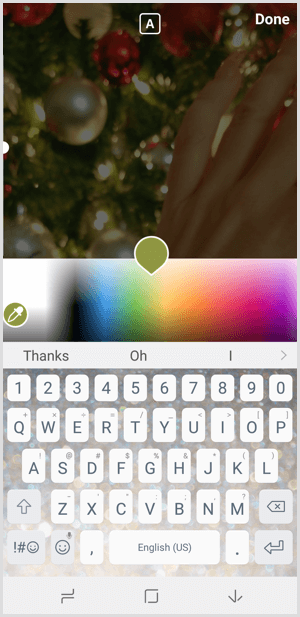
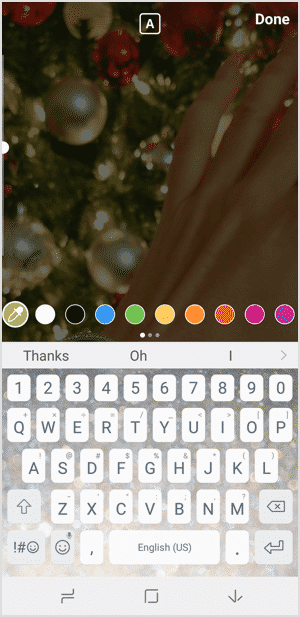
برای اضافه کردن متن به استوری اینستاگرام ، پس از بارگذاری یا گرفتن عکس یا ویدیو، روی Aa در گوشه بالا سمت راست کلیک کنید.
در صفحه کلیدی که باز می‌شود، از طیف رنگ موجود یکی را انتخاب کنید. در واقع انتخاب رنگ بی نهایت وجود دارد! نوار انتخاب رنگ را دو صفحه دیگر به سمت راست بکشید تا گزینه‌های رنگ دیگر را هم ببینید.

از رنگ فونت خاص استفاده کنید

ولی محدود به همین گزینه‌ها نیستند! دو روش دیگر هم برای انتخاب رنگ فونت وجود دارد.
اول، می‌توانید روی هر یک از گزینه‌های پیش انتخاب رنگ ضربه بزنید و نگه دارید. پس از آن نوار رنگی باز می‌شود که امکان انتخاب رنگ از هر نقطه در یک طیف رنگی کامل را به شما می‌دهد.

از رنگ فونت خاص استفاده کنید

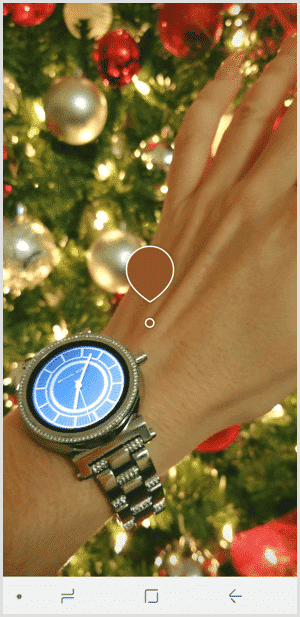
دوم، می‌توانید بر روی آیکون قطره چکان سمت چپ نوار رنگ‌ها ضربه بزنید. با این کار از صفحه کلید خارج شده و یک قطره رنگی در مرکز تصویر می‌بینید
روی هر نقطه از تصویرتان را لمس کنید رنگ قطره به طور کامل مطابق رنگ آن پیکسل صفحه نمایش خواهد شد. با انتخاب رنگ، به صفحه کلید برمی‌گردید تا متن خود را با رنگی که از تصویر انتخاب کردید بنویسید.

از رنگ فونت خاص استفاده کنید
پس از تعیین فونت یا رنگ مخصوص‌تان، می‌توانید از آن بعنوان فونت اختصاصی‌ در استوری‌ها استفاده کنید. همچنین می‌توانید جزئیات بیشتری برای جذب مخاطب اضافه کنید.

۲: به فونت یا اندازه قلم استوری اینستاگرام تان تنوع دهید

هنگام اضافه کردن متن یا تغییر ویژگی‌های قلم در استوری‌ اینستاگرام ، این ابزار به طور پیش فرض با اندازه و ضخامت متوسط نوشته می‌شوند. انتخاب آسان‌تر آنست که با همان فونت پیش فرض بنویسید، اما شاید گاهی بخواهید متن را کوچکتر کنید تا متناسب با تصویر شود یا اندازه قلم را تغییر دهید تا سبک هنری خودتان را خلق کنید.
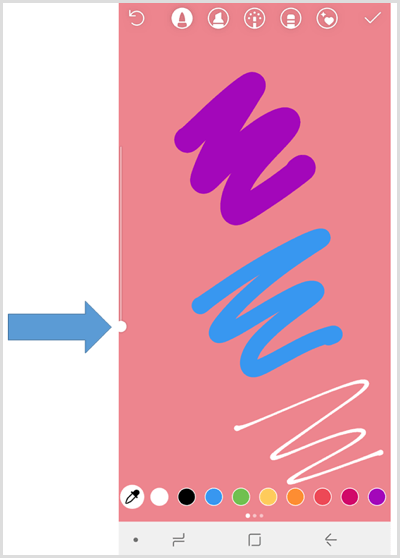
برای تنظیم هر دو مورد، به سادگی از نوار قابل تنظیم سمت چپ صفحه استفاده کنید. با بالا بردن دایره روی نوار، فونت بزرگ‌تر و نوشته ضخیم‌تر می‌شود.

تغییر فونت یا اندازه قلم

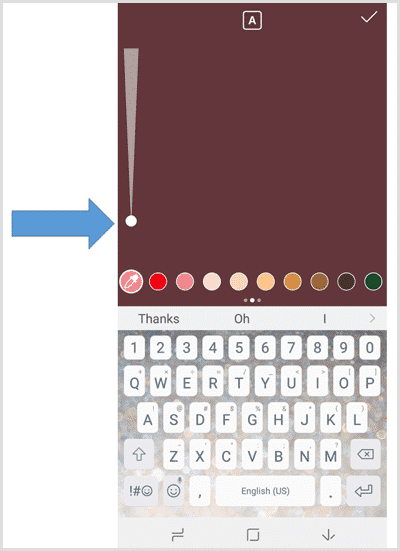
با پایین کشیدن دایره، فونت کوچک‌تر و نوشته نازک‌تر می‌شود.

تغییر فونت یا اندازه قلم

۳: پس‌زمینه های رنگی برای استوری اینساگرام خود انتخاب کنید

بعضی اوقات شاید بخواهید مطلبی را بدون اشتراک گذاشتن عکس در استوری اینستاگرام پست کنید. یا شاید برای این منظور تصویر مناسبی پیدا نکردید یا نمی‌خواهید با گذاشتن تصویر، تمرکز از روی پیام و متن به تصویر منتقل شود. در این شرایط یک پس زمینه رنگی ساده می‌تواند راه حل خوبی باشد.
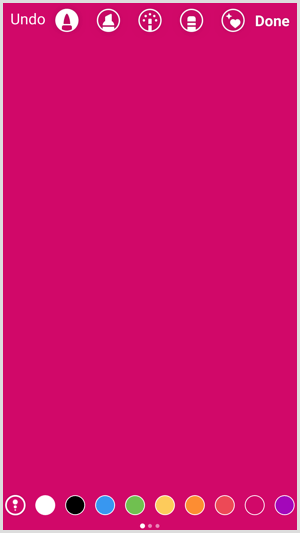
برای ایجاد پس زمینه رنگی، از هر چیزی که دوست دارید عکس بگیرید. مهم نیست چه تصویری باشد چون عکس پوشیده خواهد شد، اما باید طراحی استوری را با گرفتن عکس شروع کنید. پس از گرفتن عکس، روی علامت قلم را در بالای صفحه لمس کنید و رنگ پس زمینه را انتخاب کنید. سپس روی هر نقطه از صفحه ضربه بزنید و انگشت‌تان را نگه دارید تا صفحه به رنگی که انتخاب کردید درآید.
برای ثبت تنظیمات رنگ Done یا علامت تیک را بزنید. بعد با اضافه کردن متن، برچسب یا دودل (doodle) به ویرایش خود ادامه دهید

۴: متن های طولانی را در چند استوری اینستاگرام تقسیم کنید

اگر می‌خواهید متن طولانی را به اشتراک بگذارید و می‌خواهید مطمئن شوید هیچ بخش آن حذف نخواهد شد، به خلق یک سری پست‌های متوالی فکر کنید. چون هر استوری اینستاگرام تقریبا حدود ۷ ثانیه نشان داده می‌شود پس بیننده زمان زیادی برای خواندن متن طولانی نخواهد داشت.
برای این کار، بخش کوچکی از متن را روی یک پس‌زمینه یا تصویر ساده قرار دهید و آن را در استوری اینستاگرام آپلود کنید. مطمئن شوید که پست روی گوشی ذخیره شود. (قابلیت ذخیره شدن را فعال کنید تا بصورت خودکار انجام شود.)سپس پست بعدی را شروع کنید. از گالری تصاویر در سمت چپ پایین صفحه، تصویری که به اشتراک گذاشتید را انتخاب کنید. بخش بعدی متن را به این تصویر اضافه کنید و دوباره ذخیره و آپلود کنید. این روند را آنقدر ادامه دهید تا زمانی که تمام متن موردنظرتان به تصویر اضافه شود.

تقسیم متن در پست‌های متوالی

۵: برای بیشتر دیده شدن استوری اینستاگرام تان عکس‌ها را به فیلم تبدیل کنید

همانطور که پیشتر گفتیم، تصاویر حدود ۷ ثانیه در استوری اینستاگرام پخش می‌شوند. اما ویدئوها تا ۱۵ ثانیه پخش می‌شوند. اگر می‌خواهید متن یا عکس‌تان روی صفحه طولانی‌تر نمایش داده شوند، عکس را تبدیل به ویدیو کنید. حتی برای نمایش طولانی‌تر آن می‌توانید از موسیقی یا انیمیشن استفاده کنید.
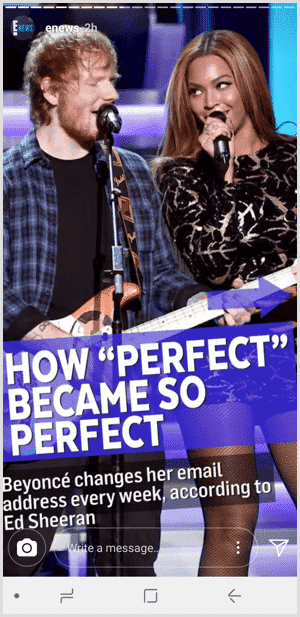
یکی از صفحاتی که از این تاکتیک به خوبی استفاده می‌کند Enews است. استوری‌های‌شان را ببینید که چطور اخبار سرگرمی را در یک استوری منسجم به اشتراک می‌گذارند، و با اضافه کردن موسیقی و طراحی درواقع تصاویر استوری را تبدیل به ویدئو می‌کنند.

عکس‌ها را به فیلم تبدیل کنید

استفاده از ویدیوها به جای عکس هم می‌تواند گزینه مناسبی باشد. فیلم‌ها در ترکیب با موسیقی یا مولفه‌های صوتی بیشتر مخاطبان را جذب می‌کنند، چون از طریق استوری پیگیر کل قضیه می‌شوند.

۶: بخش هایی از تصویرتان را در پس زمینه رنگی در استوری اینستاگرام نشان دهید

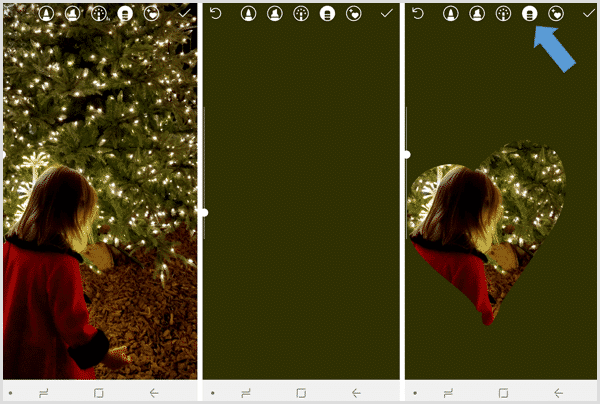
ابزار پاک کن روشی سرگرم‌کننده برای ترکیب عکس و پس زمینه ایجاد می‌کند. برای این کار از عکسی که دوست دارید استفاده کنید. سپس از ابزار قلم برای انتخاب رنگ پس زمینه استفاده کنید.
روند انتخاب رنگ پس‌زمینه را انجام دهید و سپس علامت پاک‌کن را انتخاب کنید و انگشت‌تان را روی هر نقطه از صفحه نمایش که می‌خواهید رنگ پس‌زمینه پاک شود بکشید.

نشان دادن بخش‌هایی از یک تصویر در پس زمینه رنگی


اپلیکیشن های رایگان برای ساخت استوری اینستاگرام

در این مطلب با ۷ اپلیکیشن برای ساخت استوری اینستاگرام جذابتر آشنا می شوید.

نوشته های روی عکس و ویدئو ها را متحرک کنید

اگر می خواهید نوشته های جذابتری روی تصاویر و ویدئو های خود قرار دهید ، در اینجا ۳ ابزار معرفی می کنیم.

Adobe Spark Post

اپلیکیشن Adobe Spark Post یک ابزار طراحی رایگان برای iOS و کامپیوترهای دستکتاپ است که به شما امکان اضافه کردن افکت های متحرک به عکس هایتان می دهد. این اپلیکیشن اندازه های مختلف تصویر برای تصاویر ارائه می کند که اندازه استاندارد استوری اینستاگرام نیز شامل آن می شود. پس از انتخاب یک انیمیشن، اپلیکیشن تصویر شما را به یک ویدئو ۴ ثانیه ای تبدیل می کند.
۱-tc-adobe-spark-post-animated-text-example

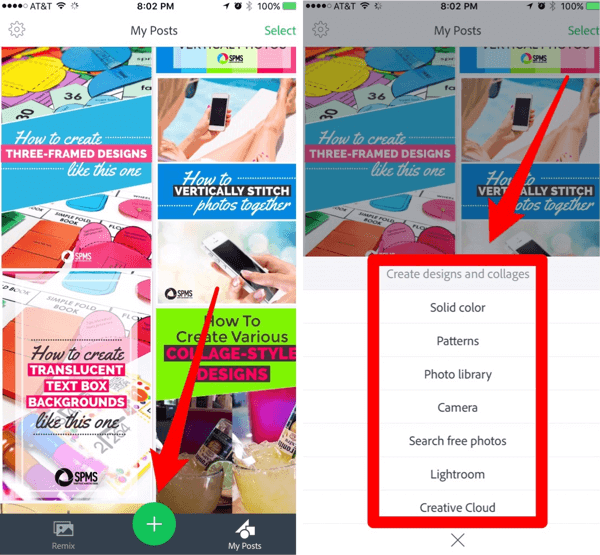
برای استفاده از این اپلیکیشن ، ابتدا در صفحه اصلی علامت + سبز رنگ را زده و سپس در صفحه ای که باز می شود ، تصویر پس زمینه را انتخاب کنید. انتخاب یک رنگ ثابت برای صرفا یک پیغام مناسب است ولی اگر می خواهید روی تصاویر خودتان افکت قرار دهید گزینه های Photo library و camera را انتخاب نمایید.
۲-tc-adobe-spark-post-import-content

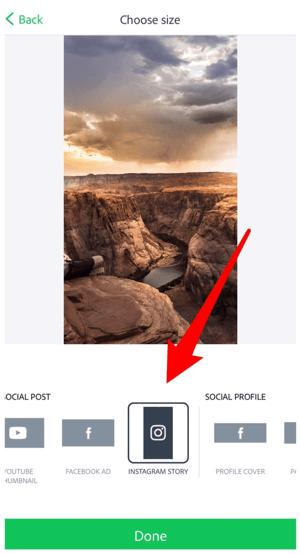
پس از انتخاب تصویر پس زمینه از قسمت پایین صفحه ، سایز مورد نظر را انتخاب کنید ، در اینجا استوری اینستاگرام را انتخاب و دکمه Done را بزنید.
۳-tc-adobe-spark-post-choose-size

دوبار روی صفحه بزنید تا متن خود را روی تصویر وارد کنید. از قسمت Option پایین تصویر برای تغییر فونت ، رنگ ، شکل و استایل متن استفاده کنید. مانند استوری اینستاگرام می توانید متن را جابجا و تغییر سایز دهید.
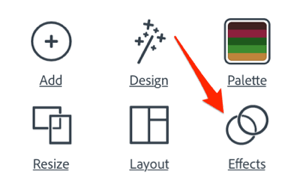
حالا متن مورد نظر آماده تبدیل شدن به انیمیشن است. گزینه Effects و سپس Animation را انتخاب نمایید.
۴-tc-adobe-spark-post-add-animation-1

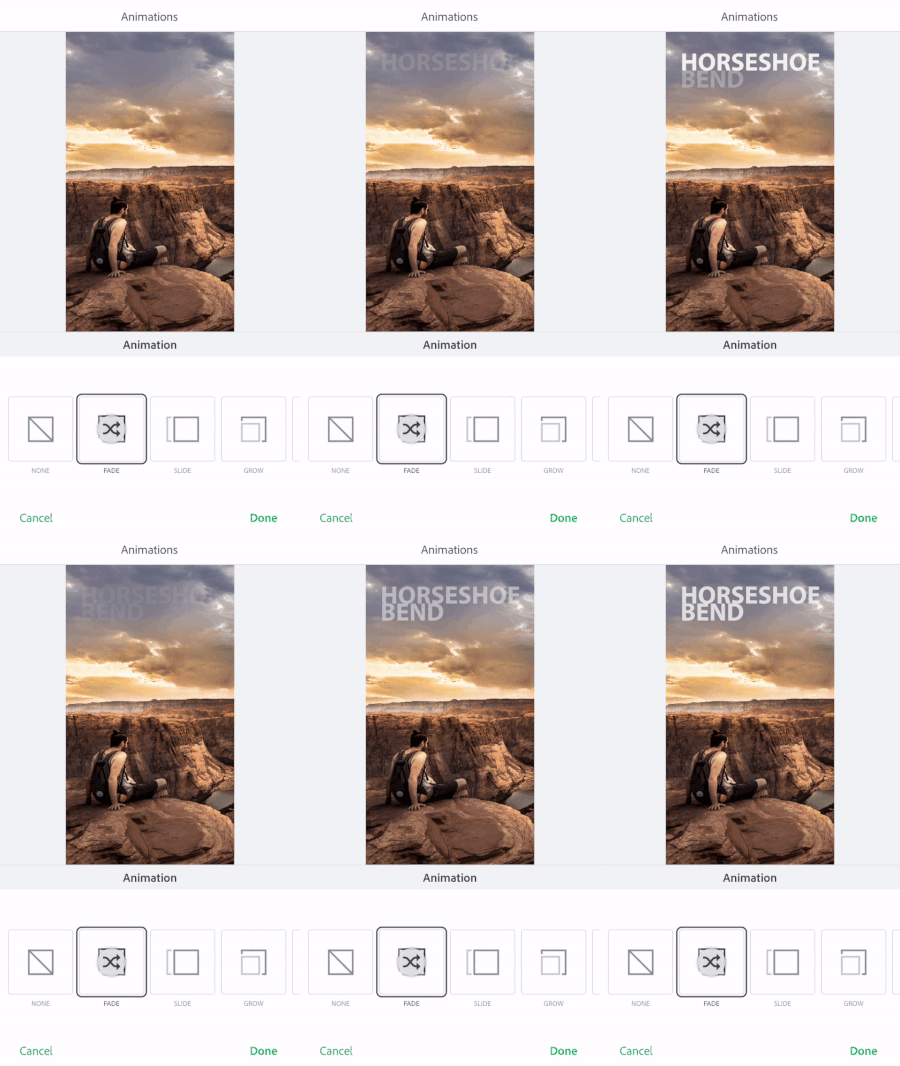
گزینه های پایین صفحه به شما امکان انیمه کردن متن و تصویر زمینه را به شما می دهد. یک افکت را انتخاب کنید تا پیش نمایش آن را مشاهده نمایید. برای اعمال روی تصویر گزینه Done را انتخاب نمایید.
۵-tc-adobe-spark-post-add-animation-2

پس از آن که ساخت انیمیشن به پایان رسید ، گزینه Share را انتخاب و آن را به عنوان ویدئو ذخیره نمایید. حالا می توانید آن را به عنوان استوری اسنستاگرام استفاده کنید

Pocket Video

اپلیکیشن Pocket Video یک اپلیکیشن کامل ویرایش ویدئو رایگان برای iOS و Android است.
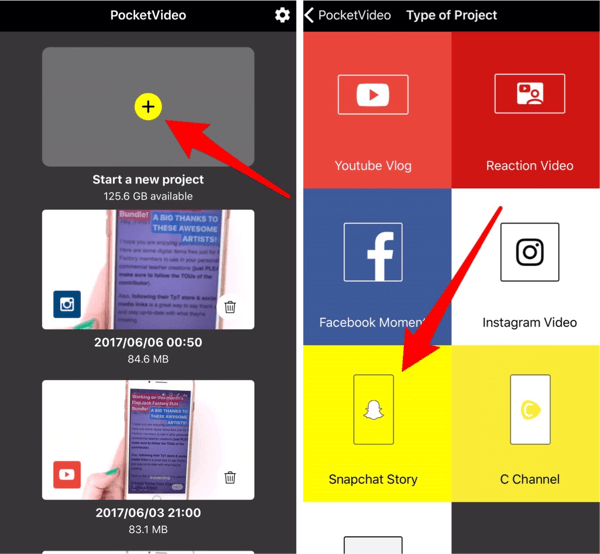
پس از نصب اپلیکیشن ، گزینه + زرد رنگ را برای ساخت یک پروژه جدید انتخاب و سپس گزینه Snapchat Story را برگزینید. با اینکه این اپلیکیشن گزینه استوری اینستاگرام ندارد ولی از استوری اسنپ چت به منظور ساخت استوری برای اینستاگرام می توان استفاده نمود.
۶-tc-pocketvideo-start-new-project

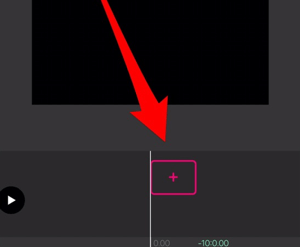
حالا روی علامت + صورتی پایین صفحه بزنید تا محتوای مورد نظرتان را اضافه کنید.
۷-tc-pocketvideo-import-video-or-photo-1

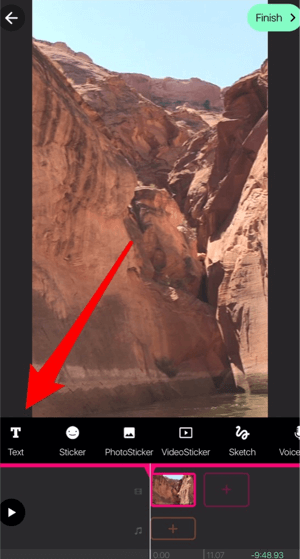
برای اضافه کردن ویدئو گزینه Camera Roll و برای اضاقه کردن عکس گزینه photo را انتخاب نمایید. پس از آنکه محتوای مورد نظر را اضافه نمودید، گزینه های متنوعی را در پایین صفحه مشاهده می نمایید. گزینه Text را جهت اضافه نمودن متن انتخاب نمایید.
۸-tc-pocketvideo-import-video-or-photo-2

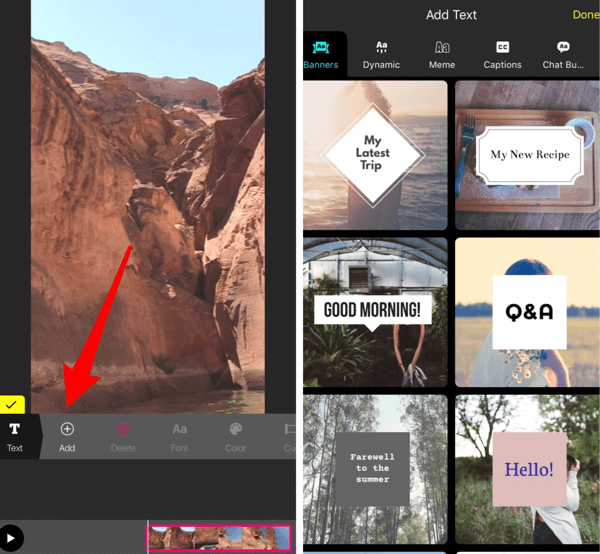
سپس گزینه Add و select theme را انتخاب نمایید. تم های پر زرق و برق زیادی در این قسمت وجود دارد، از استفاده از آنها لذت ببرید.
۹-tc-pocketvideo-add-text

پس از انتخاب تم روی قسمت متن آن بزنید و متن خود را تایپ کنید. می توانید محل و سایز آن را به دلخواه تغییر دهید. همچنین می توانید فونت و در برخی موارد رنگ را نیز تغییر دهید. ولی در برخی موارد تنها مجاز به استفاده از استایل تعریف شده هستید. از گزینه Cue برای انتخاب تعداد دفعاتی که میخواهید متن روی تصویر نمایش داده شود استفاده نمایید.
پس از اینکه تغییرات مورد نظر را به پایان رساندید. روی تیک زرد رنگ بزنید تا تغییرات ذخیره و گزینه Finish را برای ذخیره پروژه در حافظه انتخاب نمایید

Hype Type

اپلیکیشن Hype Type یک اپلیکیشن iOS است که به شما امکان اضافه نمودن متن های پر زرق و برق روی تصاویر را در کمترین زمان ممکن می دهد.
۱۰-tc-hype-type-example

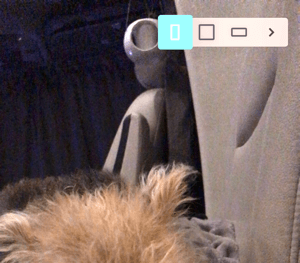
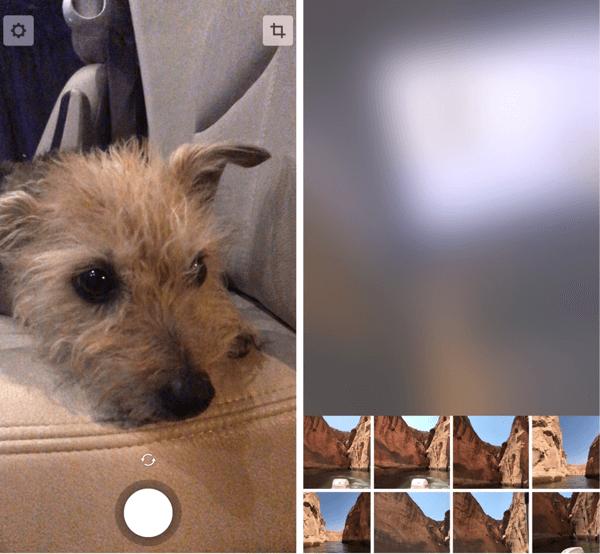
پس از نصب و باز نمودن اپلیکیشن ، با یک صفحه مشابه استوی اینستاگرام مواجه خواهید شد. روی دکمه Crop واقع در گوشه بالا سمت راست صفحه بزنید و حالت عمودی را انتخاب کنید. برای بستن آن روی علامت فلش بزنید.
۱۱-tc-hype-type-size-options

حالا پایین صفحه را به سمت بالا بکشید تا بتوانید تصویر یا ویدئو خود را انتخاب نمایید. یا می توانید ویدئو خود را ضبط نمایید. دکمه دایره پایین صفحه را بزنید تا ویدئو جدید ضبط کنید. می توانید چند کلیپ با مجموع ۵ ثانیه صبط کنید.
۱۲-tc-hype-type-record-video-choose-image-from-camera-roll

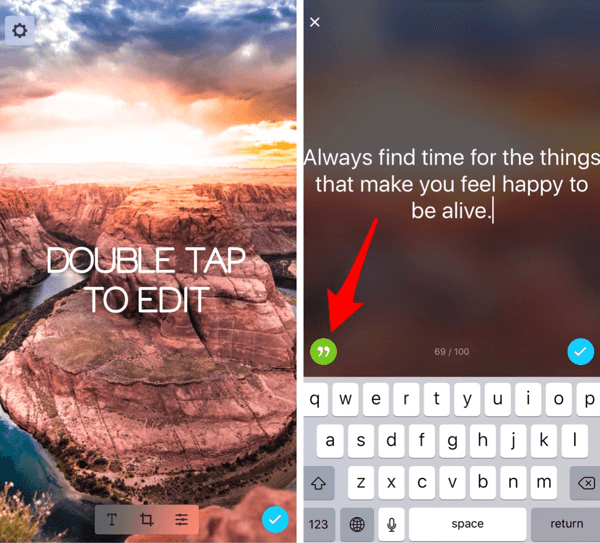
برای اضافه کردن متن به عکس یا ویدئو خود ، دوبار روی صفحه بزنید و سپس متن خود را تایپ کنید. پس از اینکه متن خود را نوشتید روی تیک آبی پایین صفحه بزنید. همچنین برای اضافه نمودن متن های تصادفی توسط خود اپلیکیشن ، علامت گیومه سبز رنگ را انتخاب نمایید.
۱۳-tc-hype-type-animate-text


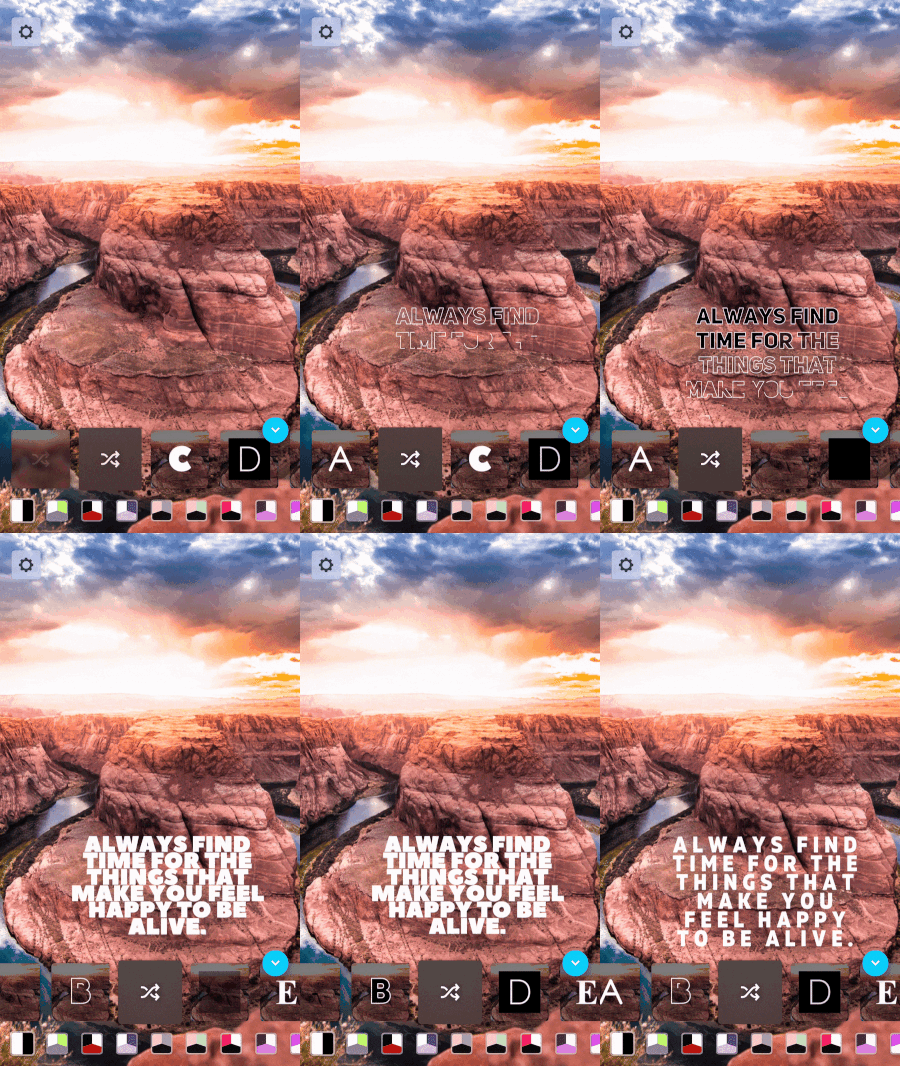
برای تغییر فرمت نوشته خود روی آیکن T پایین صفحه بزنید و بین استایل ها و ترکیب رنگ های مختلف اسکرول کنید. برای اعمال تغییرات تیک آبی رنگ را انتخاب کنید.
۱۴-tc-hype-type-choose-animation-style

پس از پایان کار بازهم روی تیک آبی رنگ برای ذخیره کردن بزنید

تبدیل ویدئو های افقی به عمودی

اگر می خواهید از ویدئو های خود برای استوری اینستاگرام استفاده کنید اما مشکل عمودی نبودن آن ها را دارید ، اپلیکیشن InShot می تواند راه حل مناسبی باشد. این اپلیکیشن رایگان ویدئو ها را با هر نسبت اندازه ای به نسبت ۹:۱۶ که بهترین نسبت برای استوری اینستاگرام است تبدیل می کند.
این اپلیکیشن به شما این امکان را می دهد که فضاهای بالا و پایین ویدئو که خالی هستند در حالت عمودی به ۳ روش پر شوند: یک رنگ ثابت ، یک تصویر پس زمینه و یا حالت محو شده خود ویدئو.
۱۵-tc-inshot-video-example

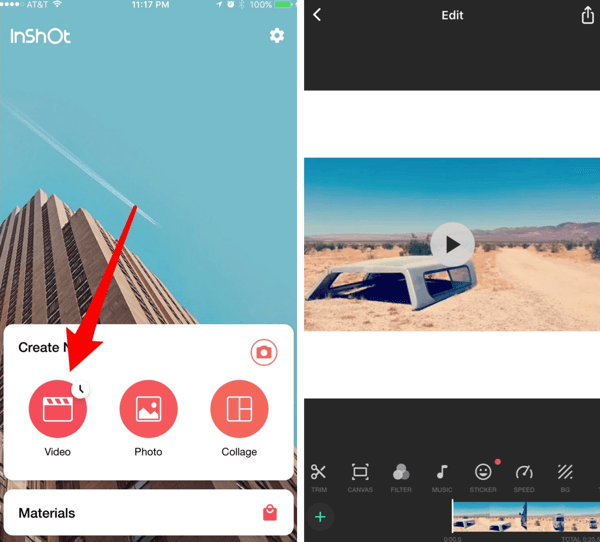
برای شروع گزیه Video را انتخاب و ویدئو مورد نشر خود را وارد نمایید. اپلیکیشن به صورت خودکار ویدئو را به حالت مربع با حاشیه سفید یا محو شده خود ویدئو در می آورد.
۱۶-tc-inshot-import-video

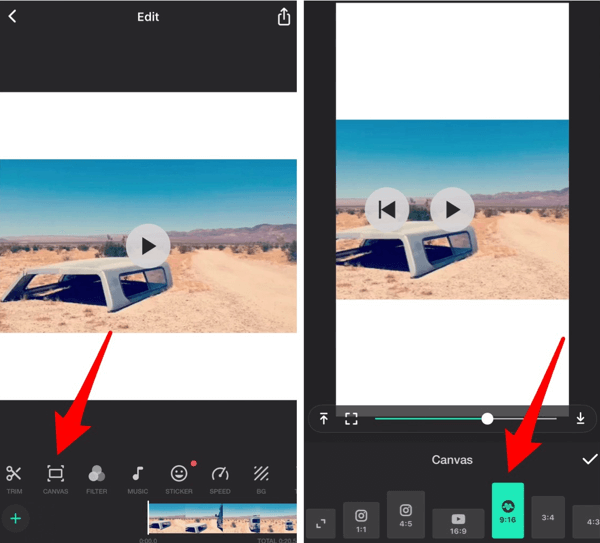
برای تغییر سایز به عمودی ، گزینه Canvas را انتخاب و سپس گزینه ۹:۱۶ را انتخاب نمایید. موقعیت ویدئو را تنظیم و در پایان برای اعمال تغییرات تیک را بزنید.
۱۷-tc-inshot-choose-video-aspect-ratio

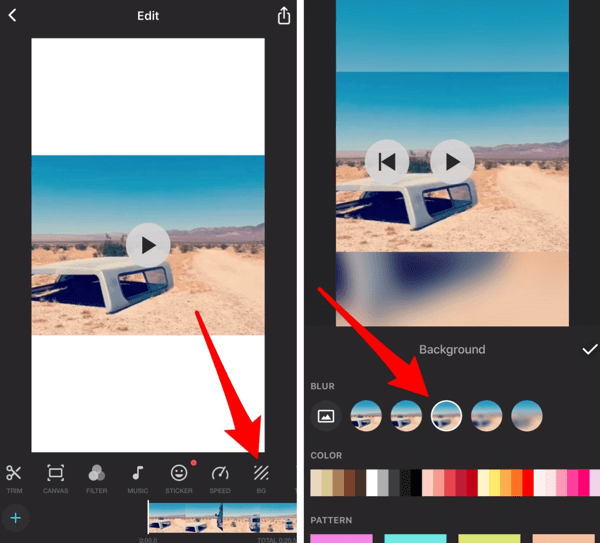
برای ویرایش حاشیه ها گزینه BG را از نوار پایین انتخاب کنید. اپلیکیشن به شما امکان تغییر میزان محو شدگی ، تغییر به یک الگو یا رنگ ثابت یا حتی اضافه کردن تصویر پس زمینه می دهد. پس از اتمام تیک را بزنید.
۱۸-tc-inshot-edit-background

برای ذخیره ویدئو نهایی آیکون دانلود را از گوشه پایین سمت راست انتخاب و گوشی ذخیره کنید

ساخت کلاژ های عمودی از عکس ها و ویدئو ها

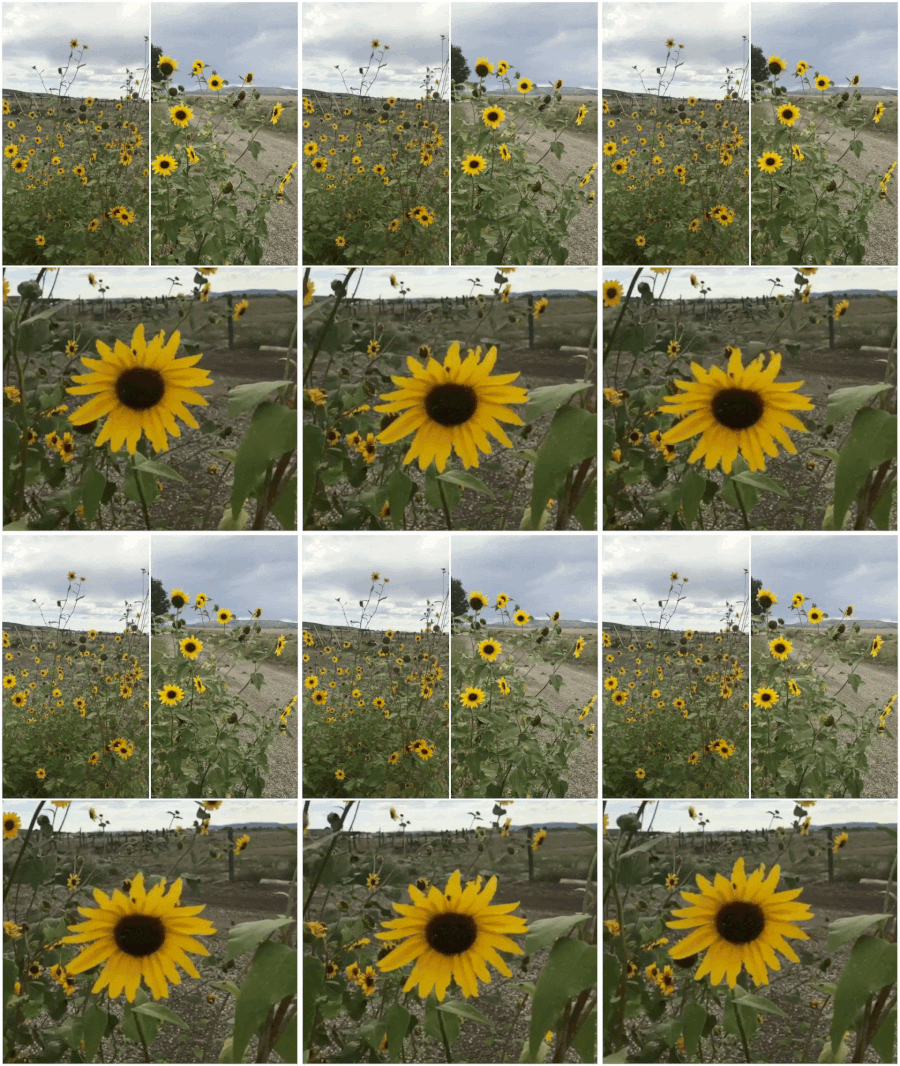
اپلیکیشن PicPlayPost یک اپلیکیشن عالی برای ترکیب چند عکس و ویدئو در یک کلاژ است. این اپلیکیشن برای هر دو سیستم عامل iOS و اندروید موجود است.
۱۹-tc-picplaypost-example

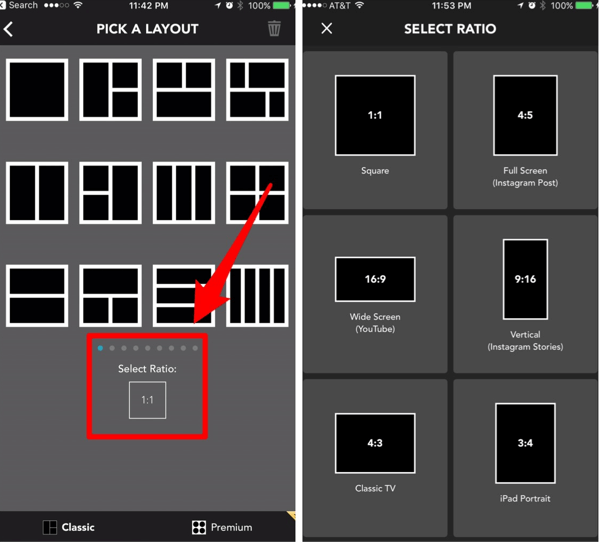
پس از نصب اپلیکیشن گزینه New Project و سپس  Create a Collage را انتخاب کنید. گزینه Classic را انتخاب و در صفحه بعد از قسمت Select Ratio گزینه Vertical (Instagram Stories) را انتخاب نمایید.
۲۱-tc-picplaypost-layout-aspect-ratio

پس از انتخاب نسبت تصویر ، طرح کلی را انتخاب نمایید.
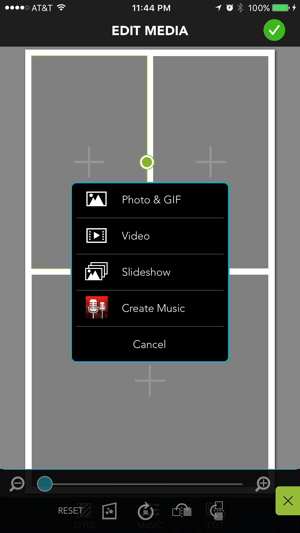
برای اضافه نمودن عکس یا ویدئو در هر فریم از کلاژ ، روی علامت + بزنید و نوع محتوای مورد نظر را انتخاب کرده و آن را وارد کرده ، سپس تیک را بزنید.
۲۲-tc-picplaypost-edit-media

برای مشاهده پیش نمایش کلاژ از گزینه Preview در پایین صفحه استفاده کنید و در پایان برای ذخیره کردن از گزینه Share استفاده کنید.

ساخت اسلایدشو عمودی

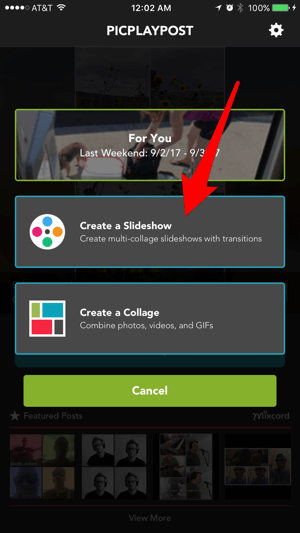
اپلیکیشن PicPlayPost همچنین قابلیت ساخت اسلاید شو های عمودی از عکس ها و ویدئو ها برای استوری اینستاگرام دارد. برای ساخت اسلاید شو در صفحه اول گزینه New Project و سپس Create a Slideshow را انتخاب نمایید. و ادامه مراحل تقریبا با کلاژ مشابه است.
۲۳-tc-picplaypost-create-slideshow
ویرایش تصاویر و ویدئو های عمودی

VideoShop

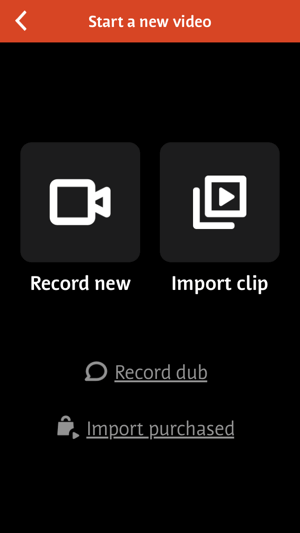
ویرایشگر ویدئو VideoShop برای کاربران iOS هزینه ای برابر ۱٫۹۹ دلار داشته ولی برای کاربران اندروید رایگان (دارای پرداخت درون برنامه) می باشد. وقتی برنامه را برای اولین بار باز می کنید امکان صبط ویدئو و همچنین وارد کردن ویدئو را خواهید داشت. اگر قبلا از برنامه استفاده کرده اید می بایست آیکون + را در گوشه بالا سمت راست صفحه بزنید.
۲۴-tc-videoshop-start-new-video

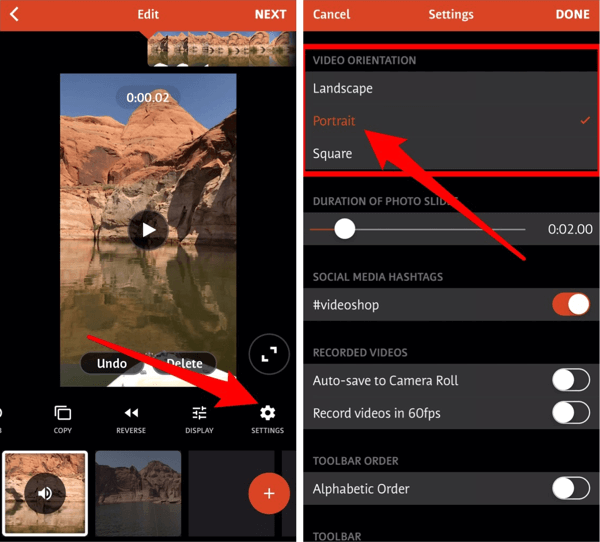
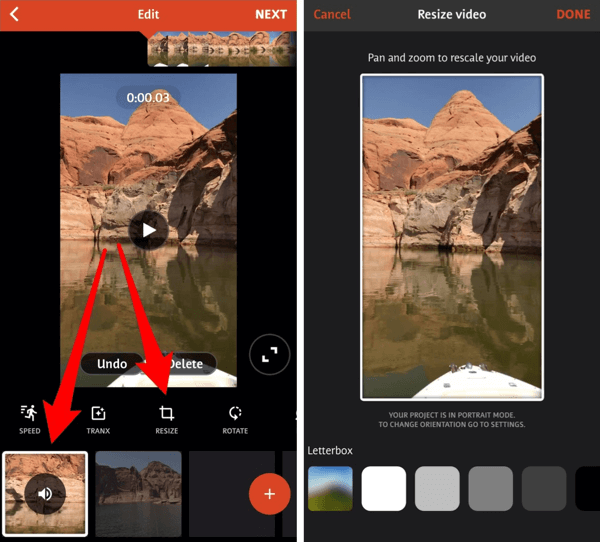
این اپلیکیشن وقتی ویدئویی را وارد می کنید مستقیما به بخش تغییر اندازه می رود. اگر ویدو شما عمودی نیست ، گزینه Setting را از نوار پایین کلیپ انتخاب کرده و پس از تغییر Orientation به Portrait گزینه Done را انتخاب کنید.
۲۵-tc-videoshop-set-video-orientation

برای اضافه کردن کلیپ های بیشتر از آیکون + در پایین صفحه استفاد کنید.
اگر احساس می کنید ویدئو شما برای قرار گرفتن در وسط صفحه کوچک شده ، تصویر بند انگشتی آن را از پایین صفحه انتخاب و گزینه Resize را Toolbar انتخاب کنید. سپس اقدام به تغییر سایز ویدئو خود نمایید.
۲۶tc-videoshop-resize-video

زمانی که ویرایش های لازم را انجام دادید. گزینه Next را برای کامپایل کردن ویدئو و سپس Save it را برای ذخیره در گوشی انتخاب نمایید.

Filmmaker Pro

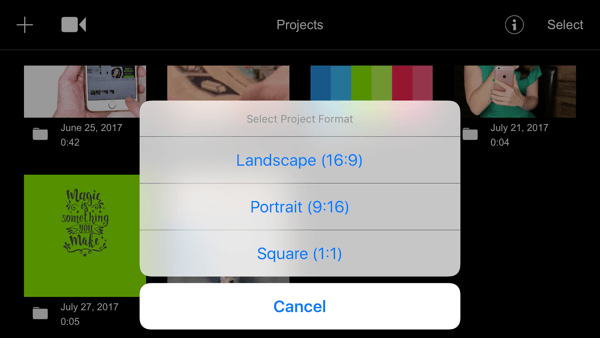
اپلیکیشن Filmmaker Pro که برای iOS رایگان است به شما امکان ویرایش ویدئو های افقی ، عمودی و مربعی را می دهد. برای انتخاب حالت ویرایش ویدئو های عمودی ، گزینه + را از گوشه بالا سمت چپ صفحه انتخاب و از صفحه باز شده گزینه Portrait(9:16) را انتخاب کنید.
۲۷-tc-filmmaker-pro-project-format

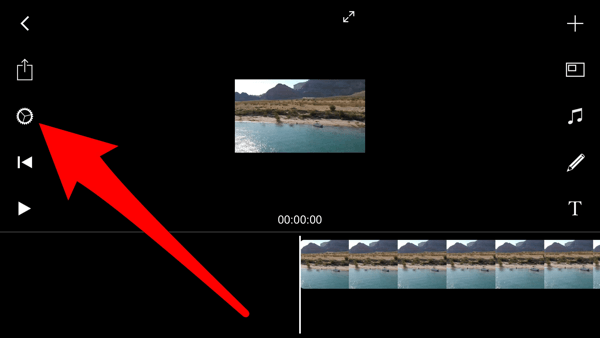
سپس با انتخاب گزینه + محتوای مورد نظر خود را وارد نمایید. اپلیکیشن به طور خودکار کلیپ را به نسبت ۹:۱۶ تغییر سایز می دهد. اگر ویدئو این نسبت را دارا نباشد ، حاشیه خالی به رنگ مشکی در خواهد آمد. برای تغییر رنگ پس زمینه آیکون “چرخ دنده” را انتخاب نمایید.
۲۸-tc-filmmaker-pro-edit-background-1

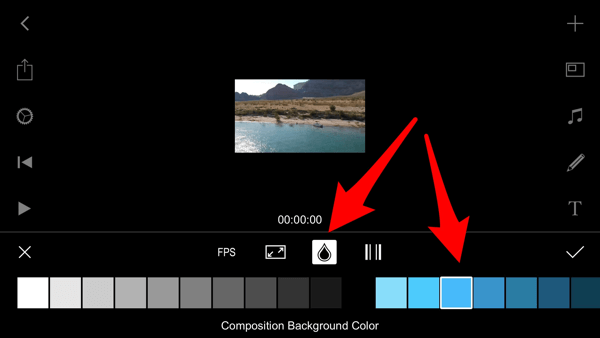
در پایین صفحه آیکون قطره را انتخاب و رنگ مورد نظر را انتخاب نمایید. سپس جهت اعمال تغییرات آیکون تیک را بزنید.
۲۹-tc-filmmaker-pro-edit-background-2

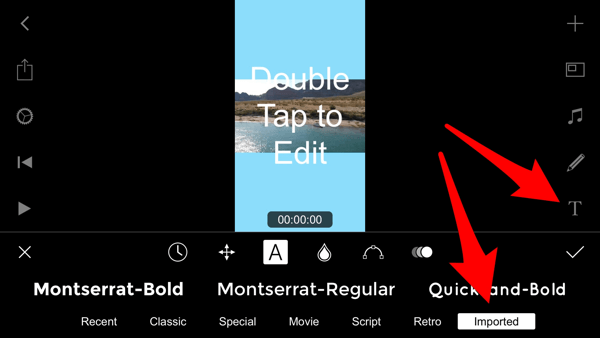
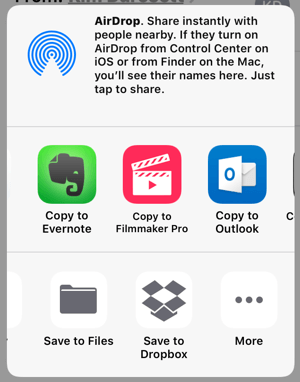
قابلیت منحصر بفرد این برنامه این است که امکان نصب فونت های مختلف را به شما می دهد. فونت مورد نظر را برای خود ایمیل نمایید و وقتی روی فایل مورد نظر در ایمیل خود داخل گوشی موبایل زدید گزینه Copy to Filmmaker Pro را انتخاب نمایید.
۳۰-tc-filmmaker-pro-import-font-1

اگر فونت مورد نظر توسط iOS پشتیبانی شود ، به اپلیکیشن اضافه و قابل استفاده خواهد بود.
۳۱-tc-filmmaker-pro-import-font-2

پس از پایان تغییرات روی ویدئو ، دکمه Share (آیکون دوم سمت چپ) را انتخاب و در حافظه ذخیره کنید.