در این مطلب با ۷ اپلیکیشن برای ساخت استوری اینستاگرام جذابتر آشنا می شوید.
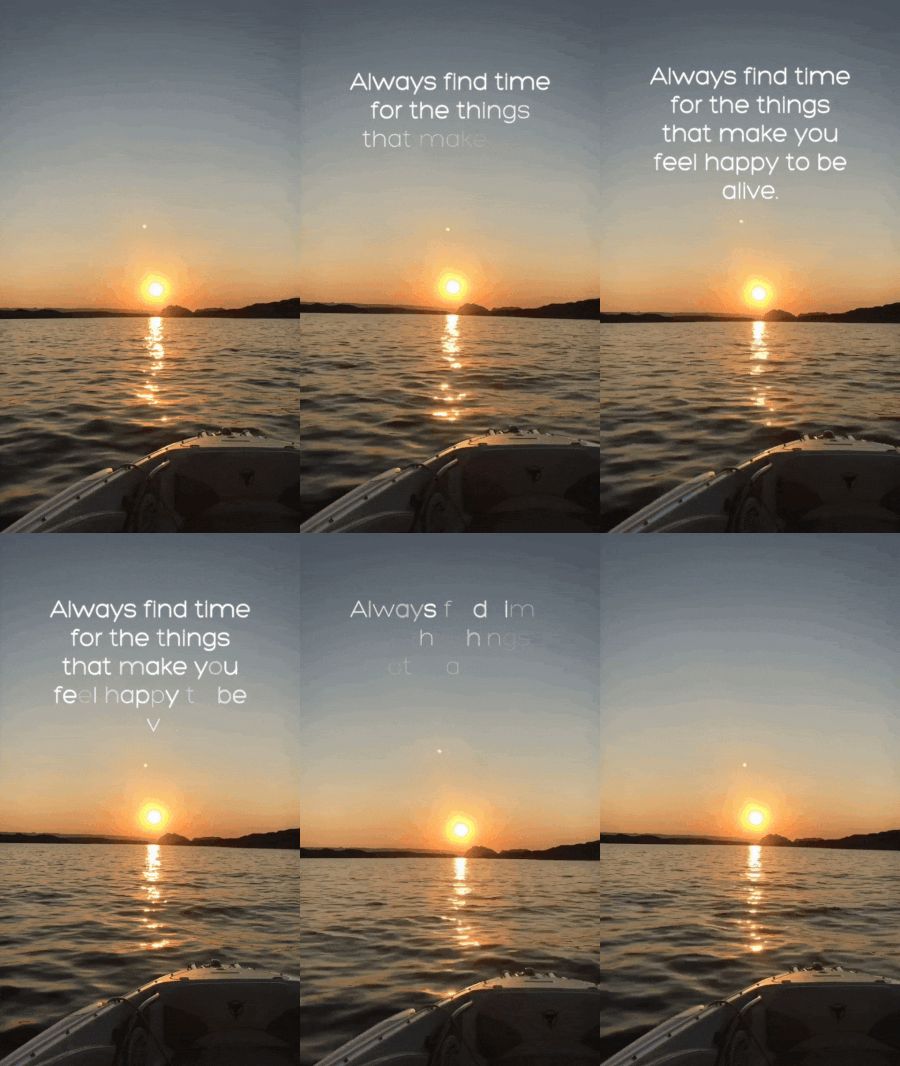
نوشته های روی عکس و ویدئو ها را متحرک کنید
اگر می خواهید نوشته های جذابتری روی تصاویر و ویدئو های خود قرار دهید ، در اینجا ۳ ابزار معرفی می کنیم.
Adobe Spark Post
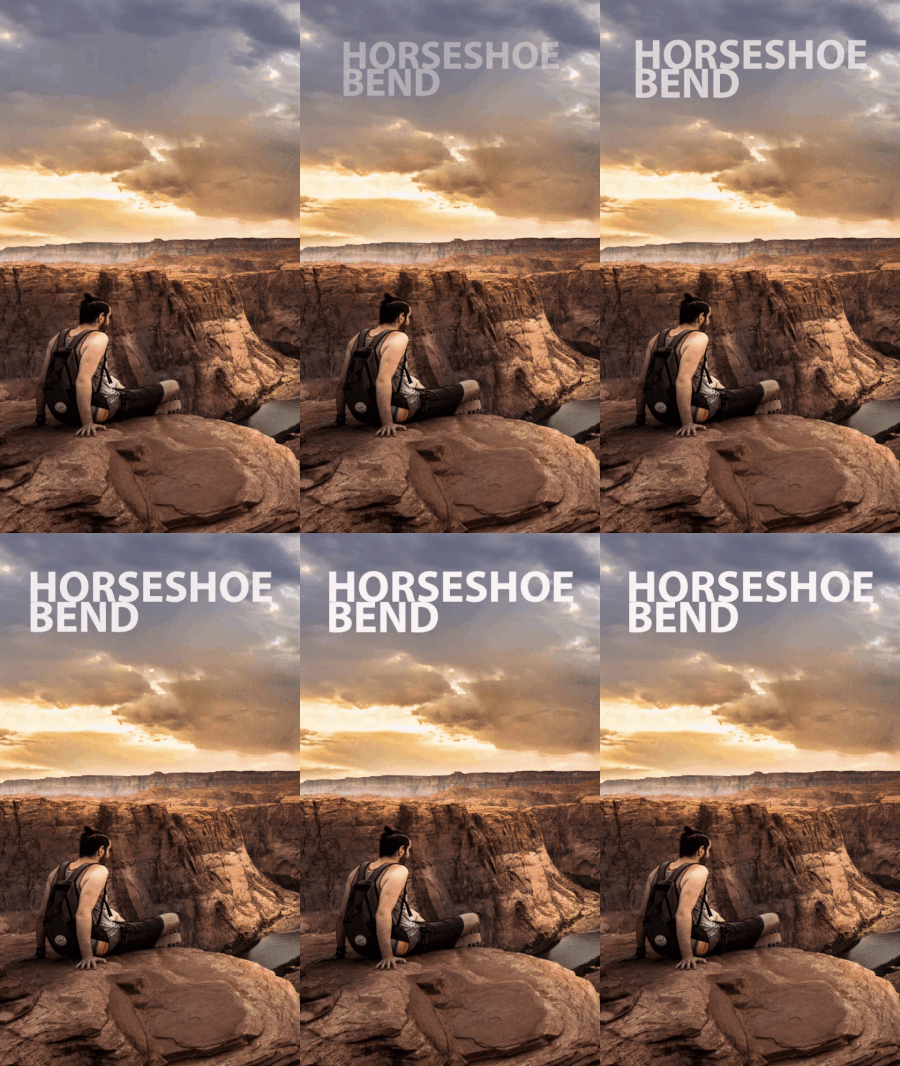
اپلیکیشن Adobe Spark Post یک ابزار طراحی رایگان برای iOS و کامپیوترهای دستکتاپ است که به شما امکان اضافه کردن افکت های متحرک به عکس هایتان می دهد. این اپلیکیشن اندازه های مختلف تصویر برای تصاویر ارائه می کند که اندازه استاندارد استوری اینستاگرام نیز شامل آن می شود. پس از انتخاب یک انیمیشن، اپلیکیشن تصویر شما را به یک ویدئو ۴ ثانیه ای تبدیل می کند.
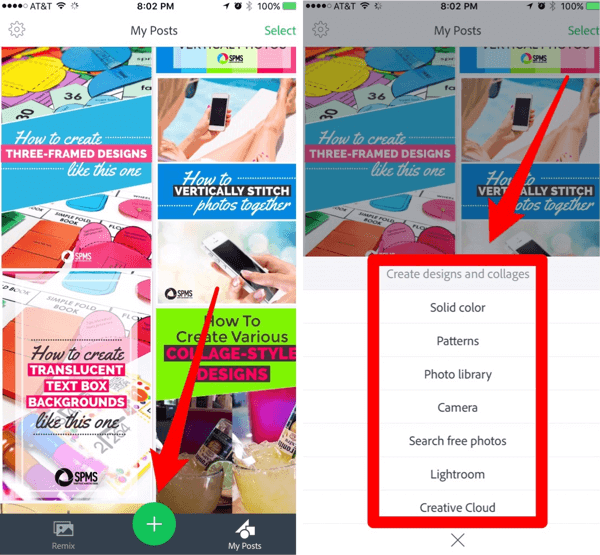
برای استفاده از این اپلیکیشن ، ابتدا در صفحه اصلی علامت + سبز رنگ را زده و سپس در صفحه ای که باز می شود ، تصویر پس زمینه را انتخاب کنید. انتخاب یک رنگ ثابت برای صرفا یک پیغام مناسب است ولی اگر می خواهید روی تصاویر خودتان افکت قرار دهید گزینه های Photo library و camera را انتخاب نمایید.
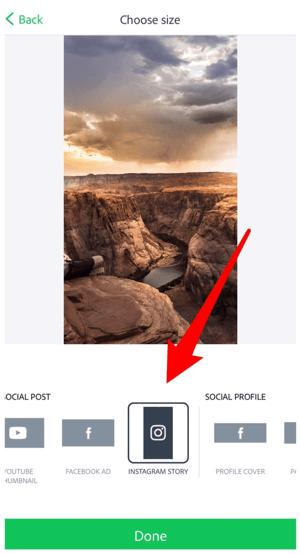
پس از انتخاب تصویر پس زمینه از قسمت پایین صفحه ، سایز مورد نظر را انتخاب کنید ، در اینجا استوری اینستاگرام را انتخاب و دکمه Done را بزنید.
دوبار روی صفحه بزنید تا متن خود را روی تصویر وارد کنید. از قسمت Option پایین تصویر برای تغییر فونت ، رنگ ، شکل و استایل متن استفاده کنید. مانند استوری اینستاگرام می توانید متن را جابجا و تغییر سایز دهید.
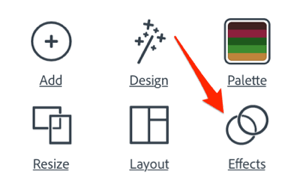
حالا متن مورد نظر آماده تبدیل شدن به انیمیشن است. گزینه Effects و سپس Animation را انتخاب نمایید.
گزینه های پایین صفحه به شما امکان انیمه کردن متن و تصویر زمینه را به شما می دهد. یک افکت را انتخاب کنید تا پیش نمایش آن را مشاهده نمایید. برای اعمال روی تصویر گزینه Done را انتخاب نمایید.
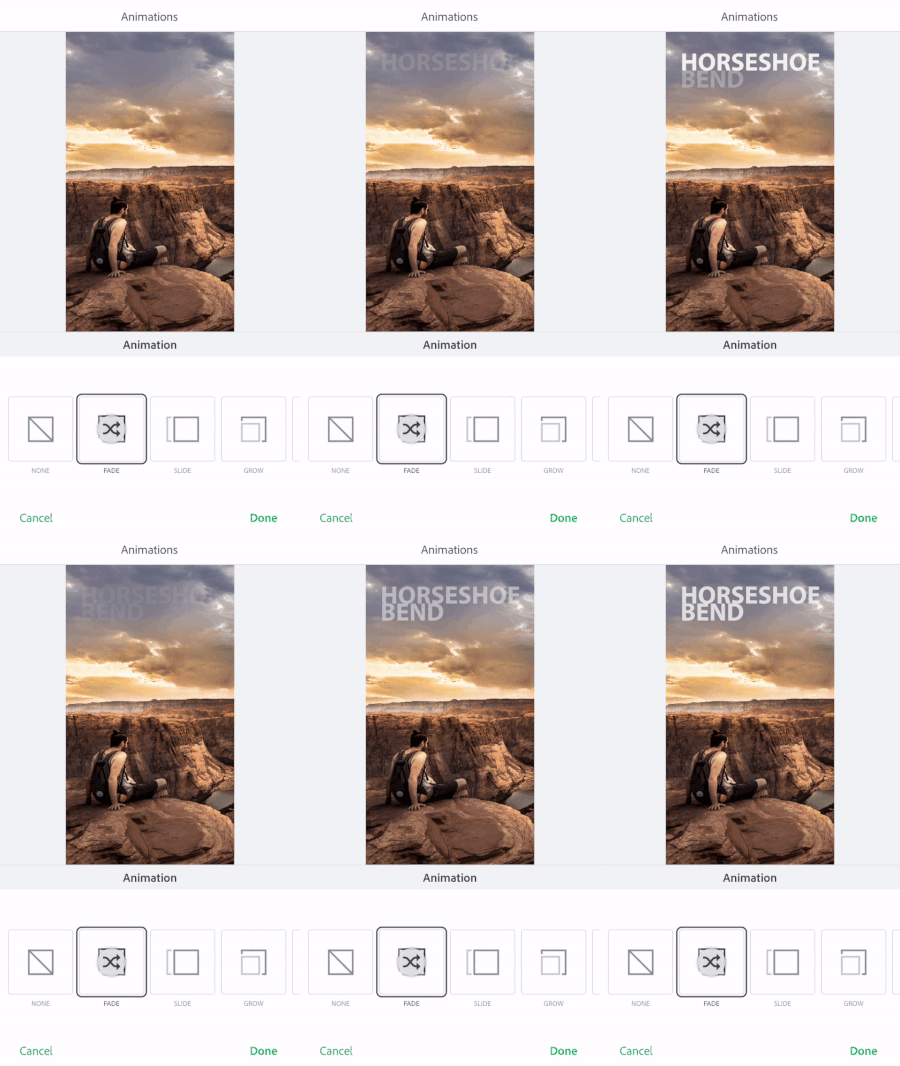
پس از آن که ساخت انیمیشن به پایان رسید ، گزینه Share را انتخاب و آن را به عنوان ویدئو ذخیره نمایید. حالا می توانید آن را به عنوان استوری اسنستاگرام استفاده کنید
Pocket Video
اپلیکیشن Pocket Video یک اپلیکیشن کامل ویرایش ویدئو رایگان برای iOS و Android است.
پس از نصب اپلیکیشن ، گزینه + زرد رنگ را برای ساخت یک پروژه جدید انتخاب و سپس گزینه Snapchat Story را برگزینید. با اینکه این اپلیکیشن گزینه استوری اینستاگرام ندارد ولی از استوری اسنپ چت به منظور ساخت استوری برای اینستاگرام می توان استفاده نمود.
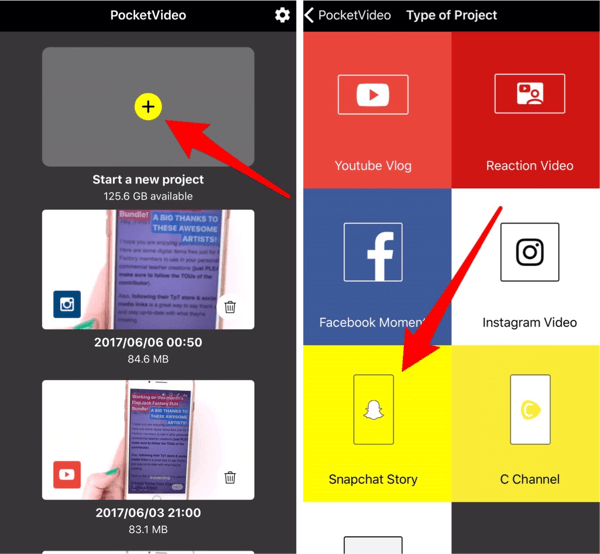
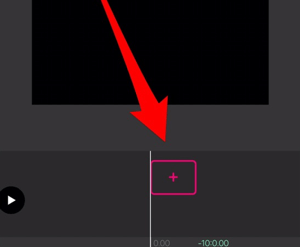
حالا روی علامت + صورتی پایین صفحه بزنید تا محتوای مورد نظرتان را اضافه کنید.
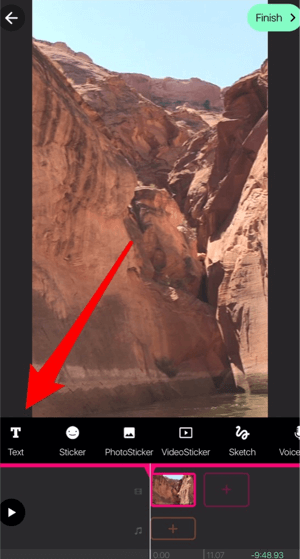
برای اضافه کردن ویدئو گزینه Camera Roll و برای اضاقه کردن عکس گزینه photo را انتخاب نمایید. پس از آنکه محتوای مورد نظر را اضافه نمودید، گزینه های متنوعی را در پایین صفحه مشاهده می نمایید. گزینه Text را جهت اضافه نمودن متن انتخاب نمایید.
سپس گزینه Add و select theme را انتخاب نمایید. تم های پر زرق و برق زیادی در این قسمت وجود دارد، از استفاده از آنها لذت ببرید.
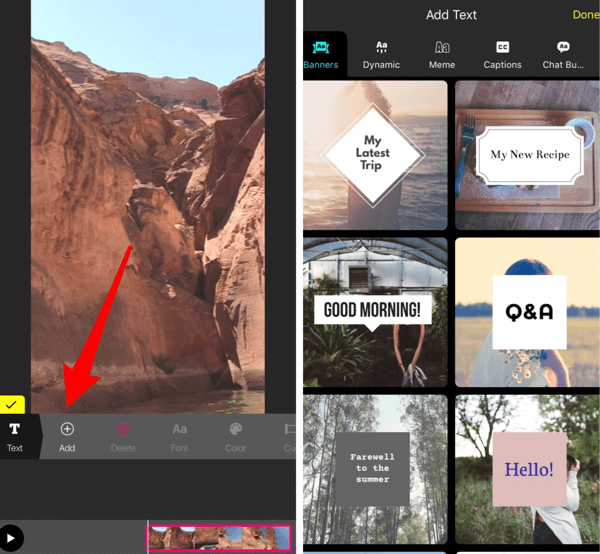
پس از انتخاب تم روی قسمت متن آن بزنید و متن خود را تایپ کنید. می توانید محل و سایز آن را به دلخواه تغییر دهید. همچنین می توانید فونت و در برخی موارد رنگ را نیز تغییر دهید. ولی در برخی موارد تنها مجاز به استفاده از استایل تعریف شده هستید. از گزینه Cue برای انتخاب تعداد دفعاتی که میخواهید متن روی تصویر نمایش داده شود استفاده نمایید.
پس از اینکه تغییرات مورد نظر را به پایان رساندید. روی تیک زرد رنگ بزنید تا تغییرات ذخیره و گزینه Finish را برای ذخیره پروژه در حافظه انتخاب نمایید
Hype Type
اپلیکیشن Hype Type یک اپلیکیشن iOS است که به شما امکان اضافه نمودن متن های پر زرق و برق روی تصاویر را در کمترین زمان ممکن می دهد.
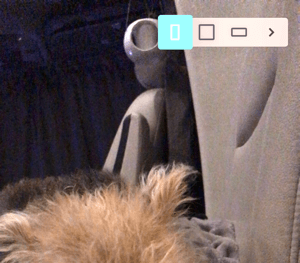
پس از نصب و باز نمودن اپلیکیشن ، با یک صفحه مشابه استوی اینستاگرام مواجه خواهید شد. روی دکمه Crop واقع در گوشه بالا سمت راست صفحه بزنید و حالت عمودی را انتخاب کنید. برای بستن آن روی علامت فلش بزنید.
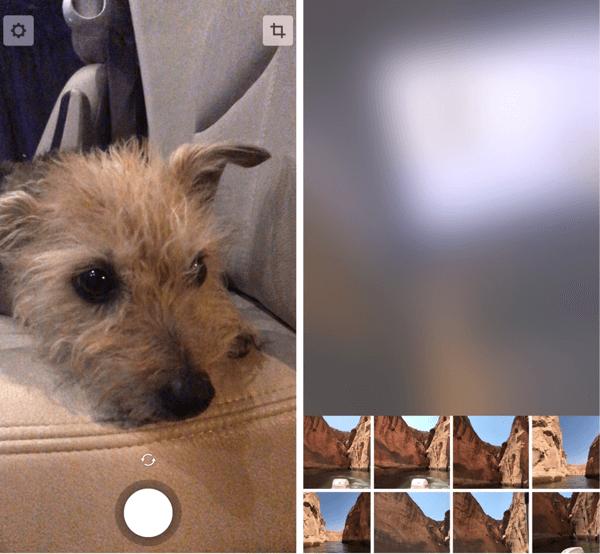
حالا پایین صفحه را به سمت بالا بکشید تا بتوانید تصویر یا ویدئو خود را انتخاب نمایید. یا می توانید ویدئو خود را ضبط نمایید. دکمه دایره پایین صفحه را بزنید تا ویدئو جدید ضبط کنید. می توانید چند کلیپ با مجموع ۵ ثانیه صبط کنید.
برای اضافه کردن متن به عکس یا ویدئو خود ، دوبار روی صفحه بزنید و سپس متن خود را تایپ کنید. پس از اینکه متن خود را نوشتید روی تیک آبی پایین صفحه بزنید. همچنین برای اضافه نمودن متن های تصادفی توسط خود اپلیکیشن ، علامت گیومه سبز رنگ را انتخاب نمایید.
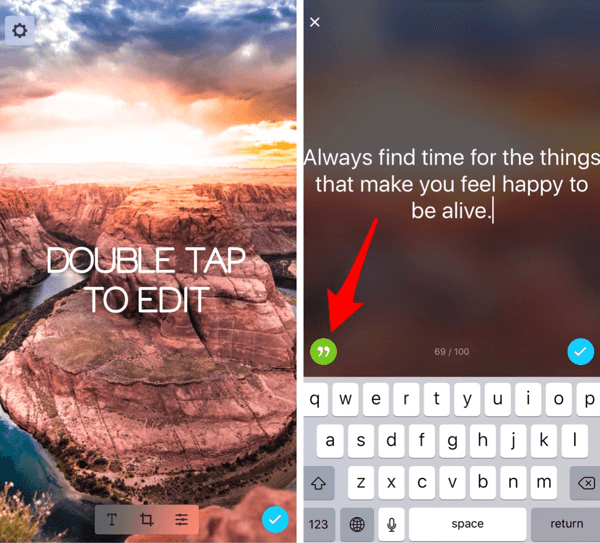
برای تغییر فرمت نوشته خود روی آیکن T پایین صفحه بزنید و بین استایل ها و ترکیب رنگ های مختلف اسکرول کنید. برای اعمال تغییرات تیک آبی رنگ را انتخاب کنید.
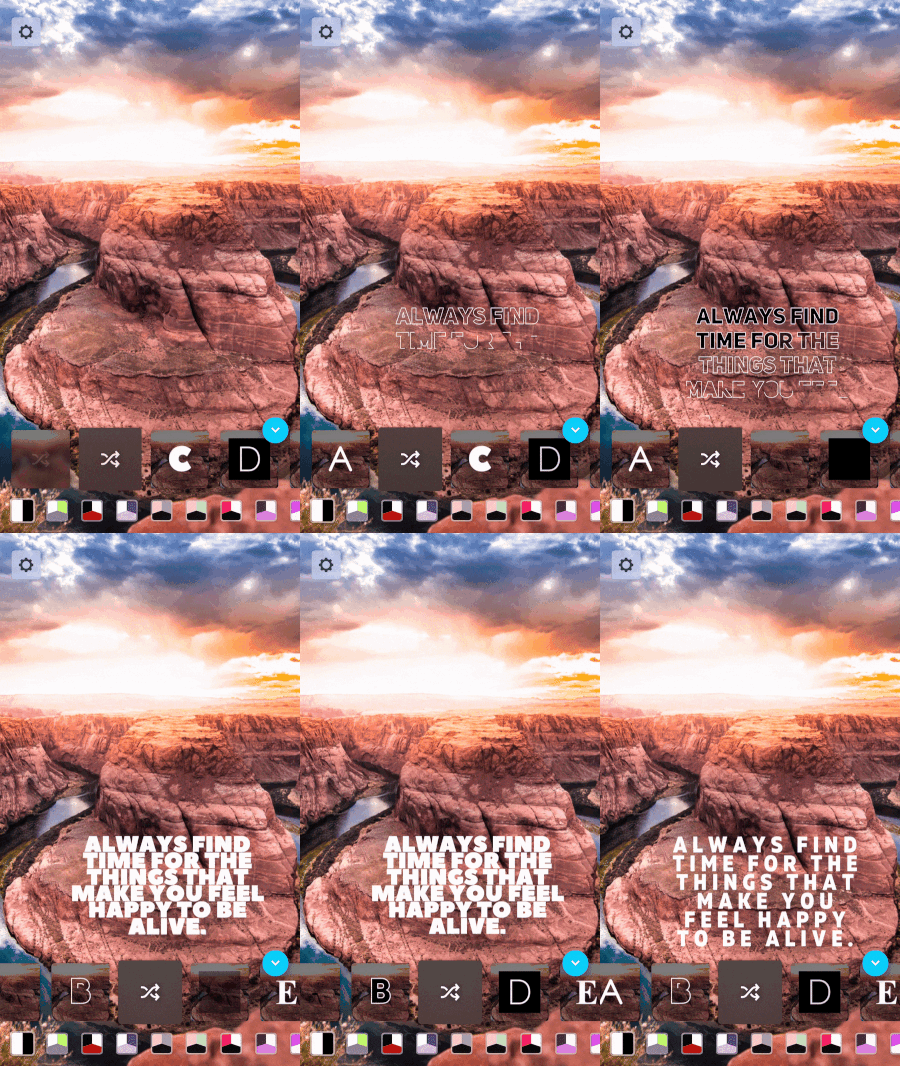
پس از پایان کار بازهم روی تیک آبی رنگ برای ذخیره کردن بزنید
تبدیل ویدئو های افقی به عمودی
اگر می خواهید از ویدئو های خود برای استوری اینستاگرام استفاده کنید اما مشکل عمودی نبودن آن ها را دارید ، اپلیکیشن InShot می تواند راه حل مناسبی باشد. این اپلیکیشن رایگان ویدئو ها را با هر نسبت اندازه ای به نسبت ۹:۱۶ که بهترین نسبت برای استوری اینستاگرام است تبدیل می کند.
این اپلیکیشن به شما این امکان را می دهد که فضاهای بالا و پایین ویدئو که خالی هستند در حالت عمودی به ۳ روش پر شوند: یک رنگ ثابت ، یک تصویر پس زمینه و یا حالت محو شده خود ویدئو.
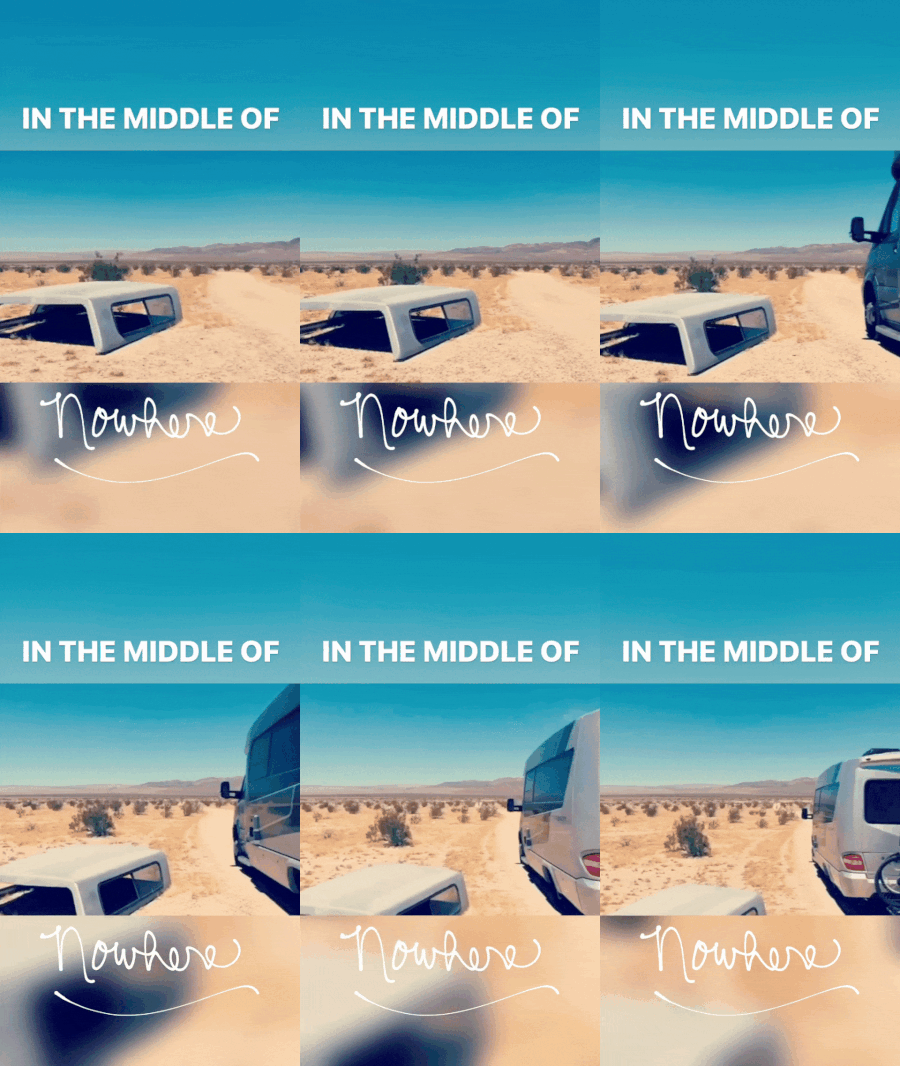
برای شروع گزیه Video را انتخاب و ویدئو مورد نشر خود را وارد نمایید. اپلیکیشن به صورت خودکار ویدئو را به حالت مربع با حاشیه سفید یا محو شده خود ویدئو در می آورد.
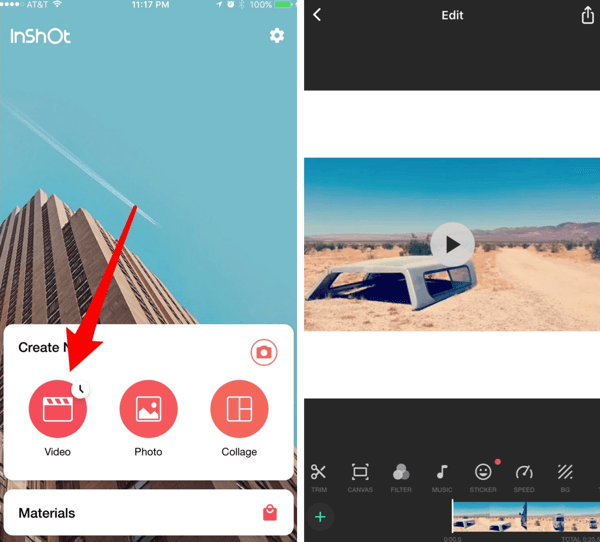
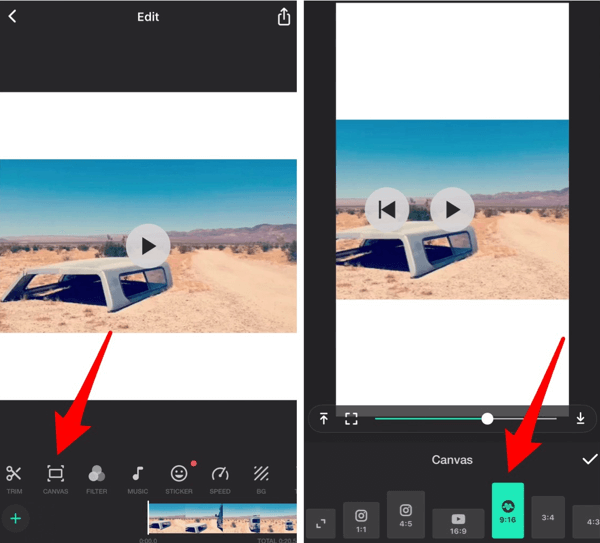
برای تغییر سایز به عمودی ، گزینه Canvas را انتخاب و سپس گزینه ۹:۱۶ را انتخاب نمایید. موقعیت ویدئو را تنظیم و در پایان برای اعمال تغییرات تیک را بزنید.
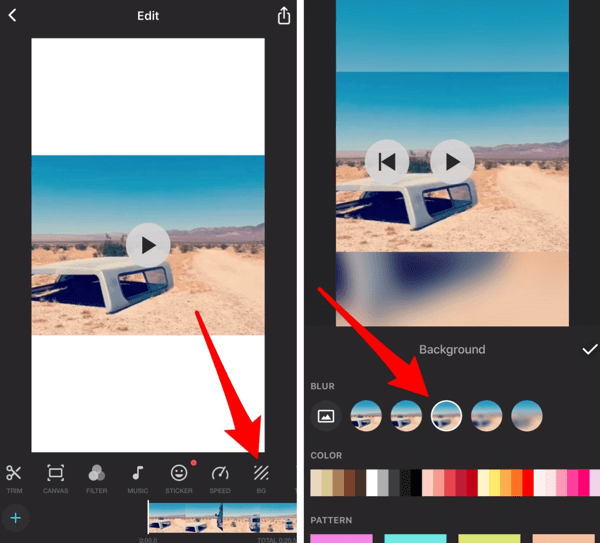
برای ویرایش حاشیه ها گزینه BG را از نوار پایین انتخاب کنید. اپلیکیشن به شما امکان تغییر میزان محو شدگی ، تغییر به یک الگو یا رنگ ثابت یا حتی اضافه کردن تصویر پس زمینه می دهد. پس از اتمام تیک را بزنید.
برای ذخیره ویدئو نهایی آیکون دانلود را از گوشه پایین سمت راست انتخاب و گوشی ذخیره کنید
ساخت کلاژ های عمودی از عکس ها و ویدئو ها
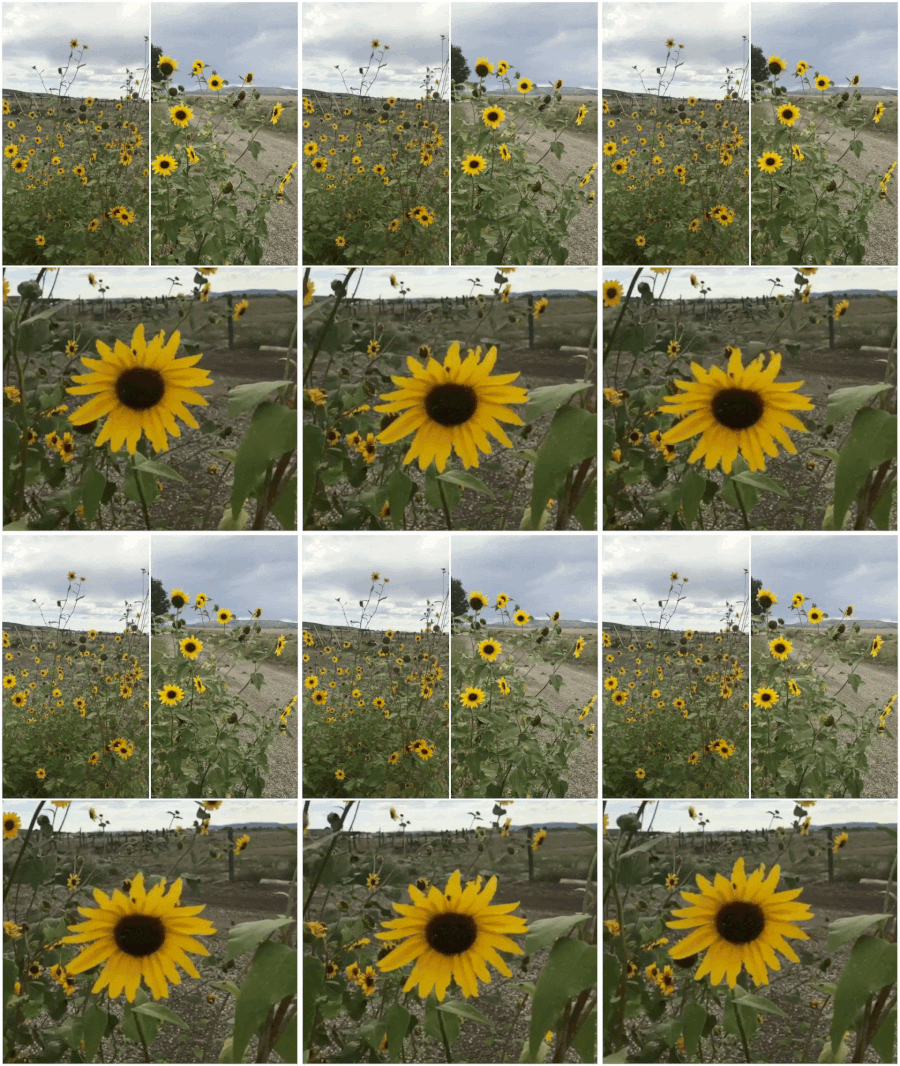
اپلیکیشن PicPlayPost یک اپلیکیشن عالی برای ترکیب چند عکس و ویدئو در یک کلاژ است. این اپلیکیشن برای هر دو سیستم عامل iOS و اندروید موجود است.
پس از نصب اپلیکیشن گزینه New Project و سپس Create a Collage را انتخاب کنید. گزینه Classic را انتخاب و در صفحه بعد از قسمت Select Ratio گزینه Vertical (Instagram Stories) را انتخاب نمایید.
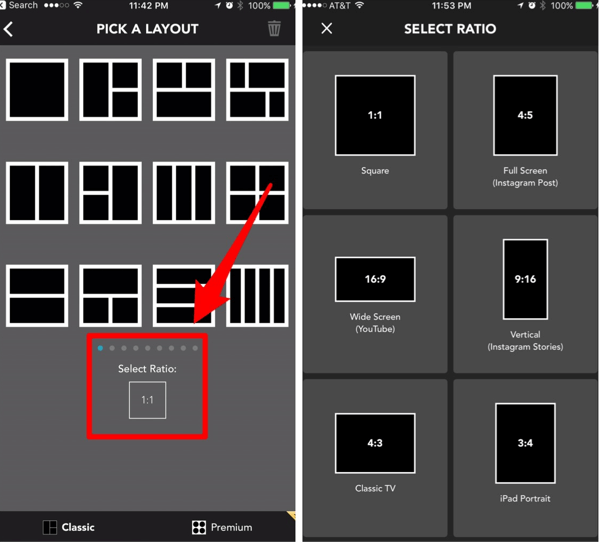
پس از انتخاب نسبت تصویر ، طرح کلی را انتخاب نمایید.
برای اضافه نمودن عکس یا ویدئو در هر فریم از کلاژ ، روی علامت + بزنید و نوع محتوای مورد نظر را انتخاب کرده و آن را وارد کرده ، سپس تیک را بزنید.
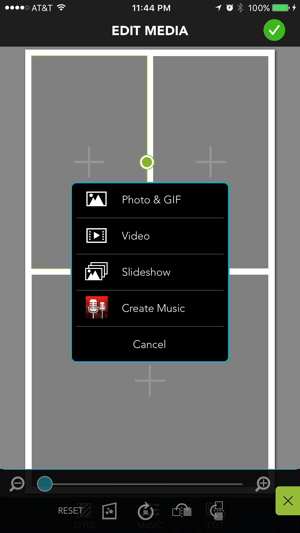
برای مشاهده پیش نمایش کلاژ از گزینه Preview در پایین صفحه استفاده کنید و در پایان برای ذخیره کردن از گزینه Share استفاده کنید.
ساخت اسلایدشو عمودی
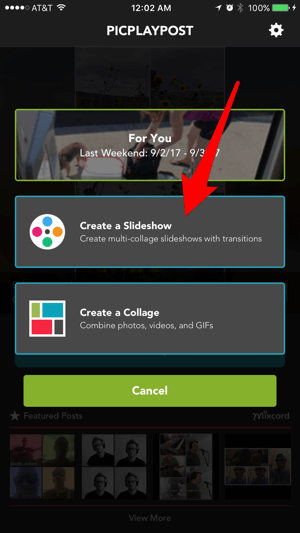
اپلیکیشن PicPlayPost همچنین قابلیت ساخت اسلاید شو های عمودی از عکس ها و ویدئو ها برای استوری اینستاگرام دارد. برای ساخت اسلاید شو در صفحه اول گزینه New Project و سپس Create a Slideshow را انتخاب نمایید. و ادامه مراحل تقریبا با کلاژ مشابه است.
ویرایش تصاویر و ویدئو های عمودی
VideoShop
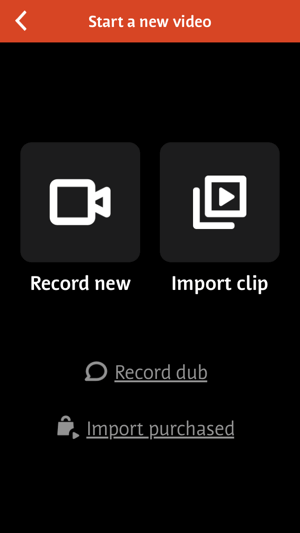
ویرایشگر ویدئو VideoShop برای کاربران iOS هزینه ای برابر ۱٫۹۹ دلار داشته ولی برای کاربران اندروید رایگان (دارای پرداخت درون برنامه) می باشد. وقتی برنامه را برای اولین بار باز می کنید امکان صبط ویدئو و همچنین وارد کردن ویدئو را خواهید داشت. اگر قبلا از برنامه استفاده کرده اید می بایست آیکون + را در گوشه بالا سمت راست صفحه بزنید.
این اپلیکیشن وقتی ویدئویی را وارد می کنید مستقیما به بخش تغییر اندازه می رود. اگر ویدو شما عمودی نیست ، گزینه Setting را از نوار پایین کلیپ انتخاب کرده و پس از تغییر Orientation به Portrait گزینه Done را انتخاب کنید.
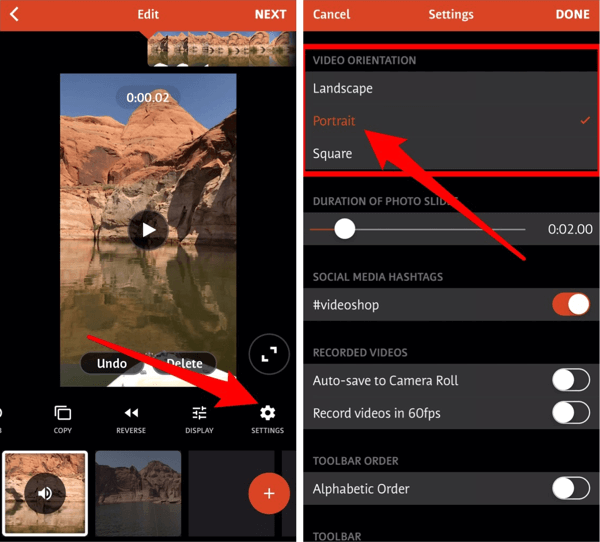
برای اضافه کردن کلیپ های بیشتر از آیکون + در پایین صفحه استفاد کنید.
اگر احساس می کنید ویدئو شما برای قرار گرفتن در وسط صفحه کوچک شده ، تصویر بند انگشتی آن را از پایین صفحه انتخاب و گزینه Resize را Toolbar انتخاب کنید. سپس اقدام به تغییر سایز ویدئو خود نمایید.
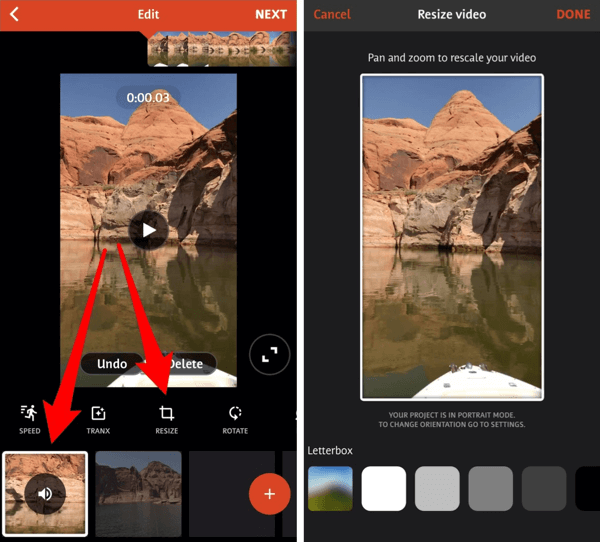
زمانی که ویرایش های لازم را انجام دادید. گزینه Next را برای کامپایل کردن ویدئو و سپس Save it را برای ذخیره در گوشی انتخاب نمایید.
Filmmaker Pro
اپلیکیشن Filmmaker Pro که برای iOS رایگان است به شما امکان ویرایش ویدئو های افقی ، عمودی و مربعی را می دهد. برای انتخاب حالت ویرایش ویدئو های عمودی ، گزینه + را از گوشه بالا سمت چپ صفحه انتخاب و از صفحه باز شده گزینه Portrait(9:16) را انتخاب کنید.
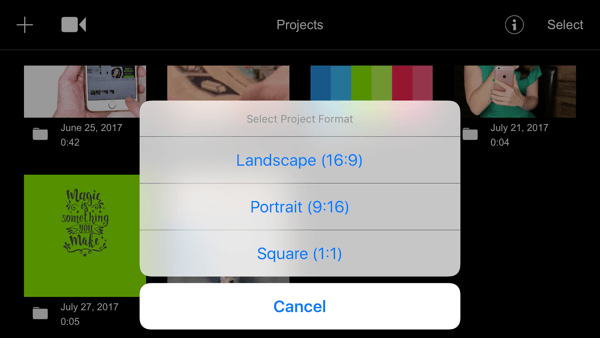
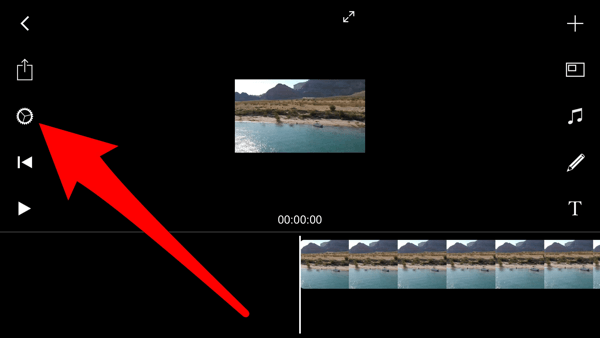
سپس با انتخاب گزینه + محتوای مورد نظر خود را وارد نمایید. اپلیکیشن به طور خودکار کلیپ را به نسبت ۹:۱۶ تغییر سایز می دهد. اگر ویدئو این نسبت را دارا نباشد ، حاشیه خالی به رنگ مشکی در خواهد آمد. برای تغییر رنگ پس زمینه آیکون “چرخ دنده” را انتخاب نمایید.
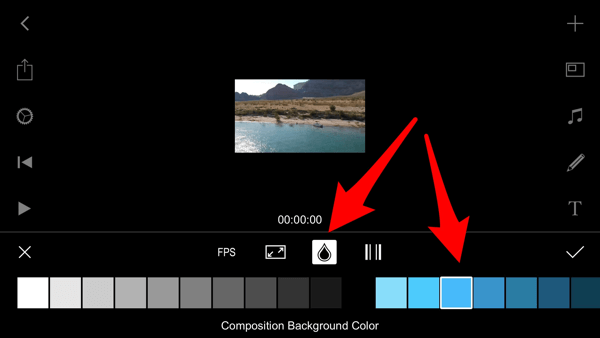
در پایین صفحه آیکون قطره را انتخاب و رنگ مورد نظر را انتخاب نمایید. سپس جهت اعمال تغییرات آیکون تیک را بزنید.
قابلیت منحصر بفرد این برنامه این است که امکان نصب فونت های مختلف را به شما می دهد. فونت مورد نظر را برای خود ایمیل نمایید و وقتی روی فایل مورد نظر در ایمیل خود داخل گوشی موبایل زدید گزینه Copy to Filmmaker Pro را انتخاب نمایید.
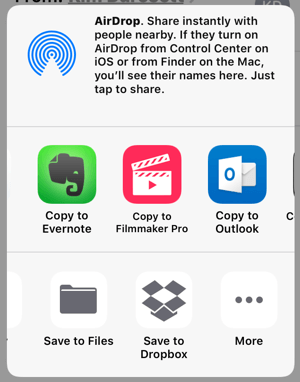
اگر فونت مورد نظر توسط iOS پشتیبانی شود ، به اپلیکیشن اضافه و قابل استفاده خواهد بود.
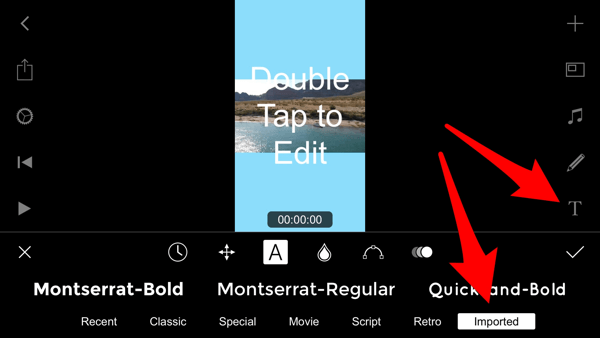
پس از پایان تغییرات روی ویدئو ، دکمه Share (آیکون دوم سمت چپ) را انتخاب و در حافظه ذخیره کنید.

سركه سيب سيب براي از بين بردن زگيل
پاسخ دادنحذف